Etiqueta: láminas de arquitectura

Cómo montar una lámina de presentación de arquitectura que se entienda: jerarquía, recorrido, blanco, grosores de línea, texto e impresión.

  • grosores de línea en autocad: la plantilla en metros

    grosores de línea en autocad: la plantilla en metros

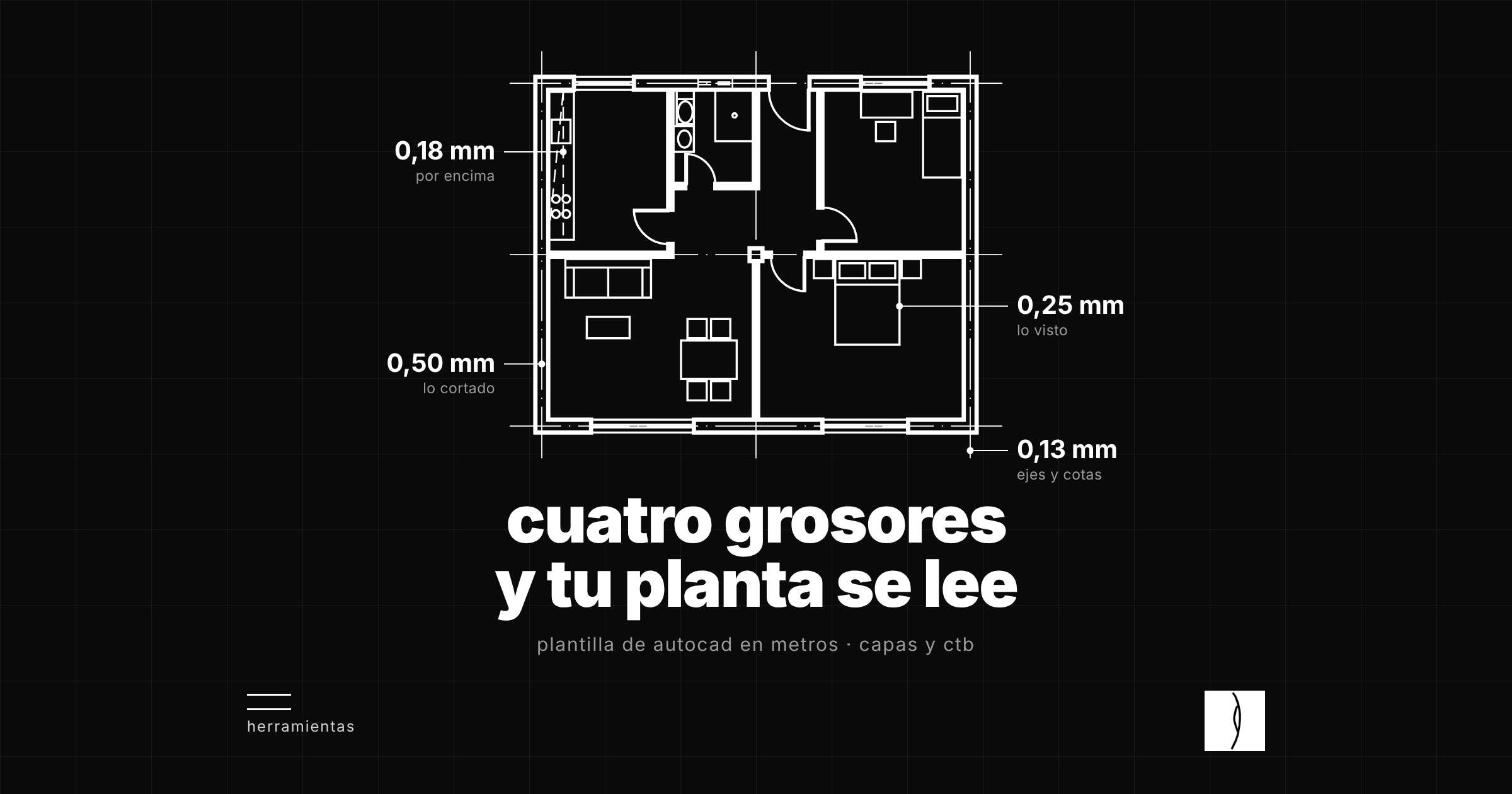
    Para que una planta se lea, los grosores de línea en AutoCAD se reducen a cuatro: 0,50 mm para lo que corta el plano, 0,25 mm para lo que se ve por debajo, 0,18 mm en discontinua para lo que queda por encima y 0,13 mm para ejes, cotas y textos. Se asignan por capas, no línea a línea, y llegan al papel a través del estilo de trazado, el archivo ctb que mucha gente llama las plumillas. Debajo tienes la plantilla en metros con todo eso montado.

    herramientas · plantilla de autocad

    llévate la plantilla de autocad

    La plantilla en metros con las capas, los grosores y el estilo de trazado montados, y esta misma vivienda dibujada con ella, para que veas qué va en cada capa.

    • La plantilla en dxf. Nueve capas con su color y su grosor, tipos de línea a escala, cotas, textos y las presentaciones A3 y A1 a 1:100. Se guarda como dwt en un paso.
    • El estilo de trazado. miradapropia-bn.ctb: lo imprime todo en negro y da a cada color el grosor de su capa.
    • La planta de ejemplo y el léeme. La vivienda dibujada capa a capa, su pdf impreso en A3 y los tres pasos para ponerla en marcha.

    ya está

    ya la tienes

    Aquí está la plantilla. Abre el léeme antes que nada: son tres pasos. Te la mando también al correo, por si la pierdes.

    la plantilla de autocad zip · 5 archivos
    capaqué vagrosorcolor en el ctb
    1-cortadolo que corta el plano: muros y pilares (columnas)0,50 mm4
    2-carpinterialo visto: puertas y ventanas0,25 mm3
    2-mobiliariolo visto: muebles, sanitarios, peldaños0,25 mm3
    3-proyeccionlo que queda por encima del corte, en discontinua0,18 mm6
    4-ejes · 4-cotasejes de estructura y cotas0,13 mm8
    4-textostextos y rótulos0,13 mm2
    0-marcomarco y cajetín (rótulo) de la hoja0,35 mm5
    0-no-imprimirventanas gráficas y ayudasno se imprime9
    Grosores de la serie de la norma ISO 128-20:1996 (0,13 · 0,18 · 0,25 · 0,35 · 0,5 · 0,7 · 1 · 1,4 · 2 mm), sustituida en 2020 por la ISO 128-2. Comprobado el 09/10/2026.

    qué son los grosores de línea en autocad

    El grosor de línea (lineweight en la versión en inglés; en muchas escuelas de Latinoamérica, calidad de línea) es el ancho con el que cada línea sale impresa, en milímetros. No cambia la geometría del dibujo: cambia cuánto pesa cada línea a la vista. En una planta es lo que separa lo cortado de lo visto.

    AutoCAD puede guardar el grosor en el objeto, en la capa (layer) y en el estilo de trazado. La plantilla lo resuelve con una regla: cada objeto va en PorCapa, cada capa lleva su color y su grosor, y el estilo de trazado traduce ese color al mismo grosor y lo imprime en negro.

    1 · una planta es un corte

    Una planta no es la casa vista desde arriba: es la casa cortada por un plano horizontal. Lo que el plano corta, muros y pilares, lleva la línea más gruesa; lo que se ve por debajo, una media; lo que queda por encima, discontinua.

    En la vivienda de ejemplo, el plano corta a 1,10 m: por encima de los alféizares (0,90 m) y por debajo de los dinteles (2,10 m). Por eso la ventana alta del baño, que empieza a 1,50 m, se dibuja a trazos: el plano no la toca.

    En tu proyecto: antes de dibujar, decide a qué altura cortas y apúntalo. Todo lo demás depende de ese número.

    2 · cuatro grosores, no quince

    La norma ISO 128-20 fija una serie de grosores de 0,13 a 2 mm en la que cada uno es el anterior por √2 (en 2020 la sustituyó la ISO 128-2). Para una planta a 1:100 bastan cuatro: 0,50 para lo cortado, 0,25 para lo visto, 0,18 para lo que queda por encima y 0,13 para ejes, cotas y textos.

    Cortado, visto y ejes guardan la proporción 4 : 2 : 1, la misma que la norma fija entre línea extragruesa, gruesa y fina: cada familia pesa el doble que la siguiente. Y si tu planta sale gris es porque en AutoCAD cada capa nueva nace con el grosor por defecto, 0,25 mm (variable LWDEFAULT): todo pesa lo mismo y nada destaca.

    En tu proyecto: cuenta cuántos grosores distintos tiene tu última planta. Si sale uno, ya sabes por qué no se lee.

    3 · las unidades antes que nada

    La plantilla trabaja en metros: una unidad del dibujo es un metro, y a 1:100 cada metro son 10 mm de papel. Un muro de 30 cm mide 0,30 y así se lee en la cota; al teclearlo se escribe con punto, 0.30, porque en AutoCAD la coma separa coordenadas.

    Si piensas en centímetros y escribes 80 para una puerta de 0,80, AutoCAD no protesta: te dibuja una puerta de ochenta metros, y no lo notas hasta que intentas imprimir a escala.

    En tu proyecto: mide una puerta de cualquier dibujo tuyo. Ese número te dice en qué unidad estabas dibujando sin saberlo.

    4 · el grosor vive en la capa

    Cada objeto va en PorCapa (ByLayer): no tiene grosor propio, lo hereda de su capa. La plantilla trae siete capas de dibujo numeradas por peso —1-cortado; 2-carpinteria y 2-mobiliario; 3-proyeccion; 4-ejes, 4-cotas y 4-textos— y dos de la hoja: 0-marco y 0-no-imprimir, para las ventanas gráficas y las ayudas.

    Así no decides el grosor línea a línea: decides qué es cada línea, y la capa hace el resto. Si una línea sale con el peso equivocado, no se toca la línea: se cambia de capa.

    En tu proyecto: elige cualquier línea de tu planta y mira en qué capa está. Si la respuesta es la capa 0, ahí empieza el problema.

    5 · por qué la línea discontinua sale continua

    Un tipo de línea (linetype) es un patrón con medida: trazo, hueco, trazo. Si el patrón es diminuto para la escala, los huecos no se ven; si es enorme, una línea corta cabe entera dentro del primer trazo. En los dos casos, la discontinua sale continua.

    En la plantilla, el trazo de la discontinua mide 3 mm en el papel, que a 1:100 son 0,30 m de dibujo, y así viene definido, en metros, igual que el eje. Por eso la escala del tipo de línea se queda en 1 y las presentaciones trabajan con PSLTSCALE a 0.

    En tu proyecto: imprime una discontinua tuya y mírala a un metro. Si no ves los huecos, no cambies la línea: cambia la escala del tipo de línea.

    6 · la escala vive en la ventana gráfica

    En el modelo se dibuja siempre a tamaño real. La escala aparece una sola vez: en la ventana gráfica (viewport) de la presentación (layout), que es el hueco por el que la hoja mira el dibujo. A 1:100, los 10,30 m de la vivienda de ejemplo ocupan 103 mm de papel.

    La plantilla trae dos presentaciones, A3 y A1, cada una con marco, cajetín y una ventana a 1:100. Por eso el cajetín no dice 1:100, sino «1:100 en A3»: una escala solo es verdad en el papel para el que se dibujó.

    En tu proyecto: escribe en el cajetín la escala y el tamaño de papel juntos. Si cambia el papel, cambia la escala.

    7 · el estilo de trazado: qué es un ctb

    El estilo de trazado (plot style) es una tabla que dice, para cada color, de qué color se imprime la línea y, si se quiere, con qué grosor, por encima del que tenga la capa. Si depende del color es un archivo .ctb, con un estilo para cada color de AutoCAD: es lo que mucha gente llama las plumillas.

    El de la plantilla, miradapropia-bn.ctb, lo imprime todo en negro y da a cada color el mismo grosor que tiene su capa: el 4 a 0,50 mm, el 3 a 0,25, el 6 a 0,18 y el 8 y el 2 a 0,13. Por eso, en cada capa, color y grosor van a juego: si cambias uno, cambia también el otro. Y un detalle que conviene saber: AutoCAD imprime los grosores aunque no los muestres en pantalla.

    En tu proyecto: abre el estilo de trazado con el que imprimes y busca el color de tu capa de muros. Si da un grosor, ese es el que sale en la entrega; si usa el del objeto, manda la capa.

    qué pasa si imprimes un A1 en A3

    Cada papel de la serie A es el anterior partido por la mitad, y sus lados se dividen entre √2: la misma proporción que la serie de grosores. Por eso, al reducir un tamaño, cada línea baja un peldaño de la serie y la jerarquía aguanta: la de 0,50 pasa a 0,35 y la de 0,25 a 0,18.

    De A1 a A3 se reducen dos tamaños, y cada línea baja dos peldaños: los muros salen a 0,25 mm, lo que pesaban los muebles, y las cotas a 0,065 mm, la mitad de la línea más fina de la serie: la planta entera pierde peso y lo más fino desaparece. Antes de entregar, imprime una tira de prueba al tamaño final, con un muro, una ventana y una cota: si a un metro distingues las tres, la lámina se lee.

    la plantilla, archivo a archivo

    La descarga es un zip con cinco archivos: la plantilla vacía en dxf, el estilo de trazado ctb, una planta de ejemplo dibujada con la plantilla, esa planta en un pdf A3 a 1:100 y un léeme de dos páginas con la instalación y la tabla de capas.

    • plantilla-miradapropia-metros.dxf: la plantilla vacía. Unidades en metros, nueve capas con su color y su grosor, tipos de línea para 1:100, estilos de texto y de cota, y las presentaciones A3 y A1 a 1:100.
    • miradapropia-bn.ctb: el estilo de trazado, todo en negro y cada color a su grosor.
    • planta-ejemplo.dxf: la vivienda de 10,30 × 8,30 m dibujada capa a capa.
    • planta-ejemplo-a3.pdf: cómo sale esa planta impresa en A3 a 1:100.
    • leeme.pdf: el léeme, con los tres pasos para ponerla en marcha y la tabla de capas.

    cómo instalar la plantilla en autocad

    La plantilla se instala una sola vez, en tres pasos: copiar el estilo de trazado en su carpeta, guardar el dxf como plantilla de dibujo (.dwt) y trazar desde las presentaciones, que ya lo llevan asignado. El dxf es de la versión 2010: lo abre AutoCAD 2010 y cualquier versión posterior.

    1. Instala el estilo de trazado: escribe _STYLESMANAGER en la línea de comandos, se abre la carpeta de estilos de trazado y copias ahí miradapropia-bn.ctb. El guion bajo hace que el comando funcione igual en AutoCAD en español.
    2. Abre plantilla-miradapropia-metros.dxf y guárdala como plantilla de dibujo (.dwt). Desde ahí, cada dibujo nuevo sale de ella con todo montado.
    3. Traza desde la presentación: A3 1-100 y A1 1-100 ya llevan el estilo de trazado asignado.

    de dónde sale cada dato

    datofuente
    serie de grosores de 0,13 a 2 mm en razón √2, y proporción 4 : 2 : 1 entre línea extragruesa, gruesa y finaISO 128-20:1996, reproducida en IS 10714-20:2001 (sustituida en 2020 por la ISO 128-2)
    grosor por defecto de las capas en AutoCAD: 0,25 mm (LWDEFAULT)ayuda de Autodesk: configuración de grosores de línea
    los grosores se imprimen aunque no se muestren en pantallaayuda de Autodesk: configuración de grosores de línea
    un estilo de trazado dependiente del color tiene un estilo por colorayuda de Autodesk: tablas de estilos de trazado
    grosores y serie A en la misma razón: de A3 a A4, la línea de 0,35 sigue con la de 0,25Designing Buildings: technical drawing pen sizes (ISO 9175-1)
    el guion bajo delante de un comando usa su nombre en inglés en cualquier versión de idiomaayuda de Autodesk: soporte de idiomas · foro de Autodesk
    la vivienda de ejemplo, el corte a 1,10 m y los colores de cada capadecisiones de proyecto de la plantilla
    Comprobado el 09/10/2026.

    preguntas frecuentes

    ¿qué grosor de línea usar en autocad para planos?

    En una planta a 1:100, cuatro: 0,50 mm para lo cortado, 0,25 mm para lo visto, 0,18 mm en discontinua para lo que queda por encima del corte y 0,13 mm para ejes, cotas y textos. Son valores de la serie de la norma ISO 128-20, sustituida en 2020 por la ISO 128-2.

    ¿cómo cambiar el grosor de línea en autocad?

    Por capa, no objeto a objeto. Abre el administrador de propiedades de capas escribiendo _LAYER, pulsa en el grosor de línea de la capa y elige el valor: todo lo que esté en ella en PorCapa cambia a la vez. Si imprimes con un ctb que fija el grosor por color, como el de la plantilla, cambia también el color de la capa.

    ¿qué son las plumillas en autocad?

    Es el nombre que se da al estilo de trazado: la tabla que asigna a cada color un color de impresión y, si se quiere, un grosor. Un archivo .ctb tiene un estilo para cada color de AutoCAD.

    ¿qué es la calidad de línea en autocad?

    Es el nombre que recibe el grosor de línea en muchas escuelas de Latinoamérica: el ancho con el que sale impresa cada línea, en milímetros. En AutoCAD se asigna por capa y llega al papel a través del estilo de trazado (ctb).

    ¿dónde se guardan los archivos ctb?

    En la carpeta de estilos de trazado de AutoCAD. La forma más rápida de abrirla es escribir _STYLESMANAGER en la línea de comandos; el guion bajo hace que funcione también en AutoCAD en español.

    ¿cómo instalar un ctb en autocad?

    Copia el archivo .ctb en la carpeta de estilos de trazado y elígelo al trazar o en la configuración de página de la presentación. En la plantilla de este artículo ya viene asignado a las dos presentaciones.

    ¿por qué no se ven los grosores de línea en autocad?

    Porque su visualización está desactivada. Se activa poniendo la variable LWDISPLAY a 1, o con el botón de grosor de línea de la barra de estado si lo tienes a la vista. Aunque no se vean en pantalla, AutoCAD los imprime igual.

    ¿qué grosor de línea tiene autocad por defecto?

    0,25 mm. Es el valor inicial de la variable LWDEFAULT, el grosor que toman las capas nuevas si no se les asigna otro. Si todas las capas lo conservan, la planta sale con todas las líneas iguales.

    ¿en qué unidades se dibuja en autocad para arquitectura?

    La plantilla trabaja en metros: una unidad del dibujo es un metro, y las cotas se leen como en el plano, 0,30 o 3,80. Al teclear, el decimal va con punto (0.30), porque en AutoCAD la coma separa coordenadas. A 1:100, un metro de dibujo son 10 mm de papel.

    seguir por aquí

    Esta plantilla es el primer paso de la lámina. Cómo se monta la lámina entera, con su jerarquía, su recorrido y su impresión, está en cómo hacer una lámina de arquitectura: 7 decisiones. Y si todavía no tienes claro cuándo instalar AutoCAD, empieza por en qué orden instalar los programas de arquitectura.

    Si tienes una planta que no consigues que se lea, cuéntamelo en los comentarios: la que más se repita es la siguiente que resuelvo.
  • cómo hacer una lámina de arquitectura: 7 decisiones

    cómo hacer una lámina de arquitectura: 7 decisiones

    Una lámina de arquitectura se entiende cuando quien la mira sabe por dónde empezar. No depende del programa ni de lo bonita que quede: depende de siete decisiones que se toman en orden, antes y durante el montaje. Aquí están las siete, con la prueba que confirma cada una y qué programa usar para montarla.

    Una lámina de presentación (plancha o panel, según el país) no se suspende por fea. Se suspende porque el que la mira no sabe qué ver primero. En una corrección, o colgada en un panel, eso se decide en los tres primeros segundos y a varios metros de distancia, no a cuarenta centímetros de la pantalla.

    Esta entrada es la versión escrita del vídeo de abajo. El vídeo enseña cada decisión con diagramas; aquí tienes además la tabla de programas con precios comprobados, las tres pruebas para antes de entregar y las preguntas que más se repiten.

    qué es dirigir una lámina

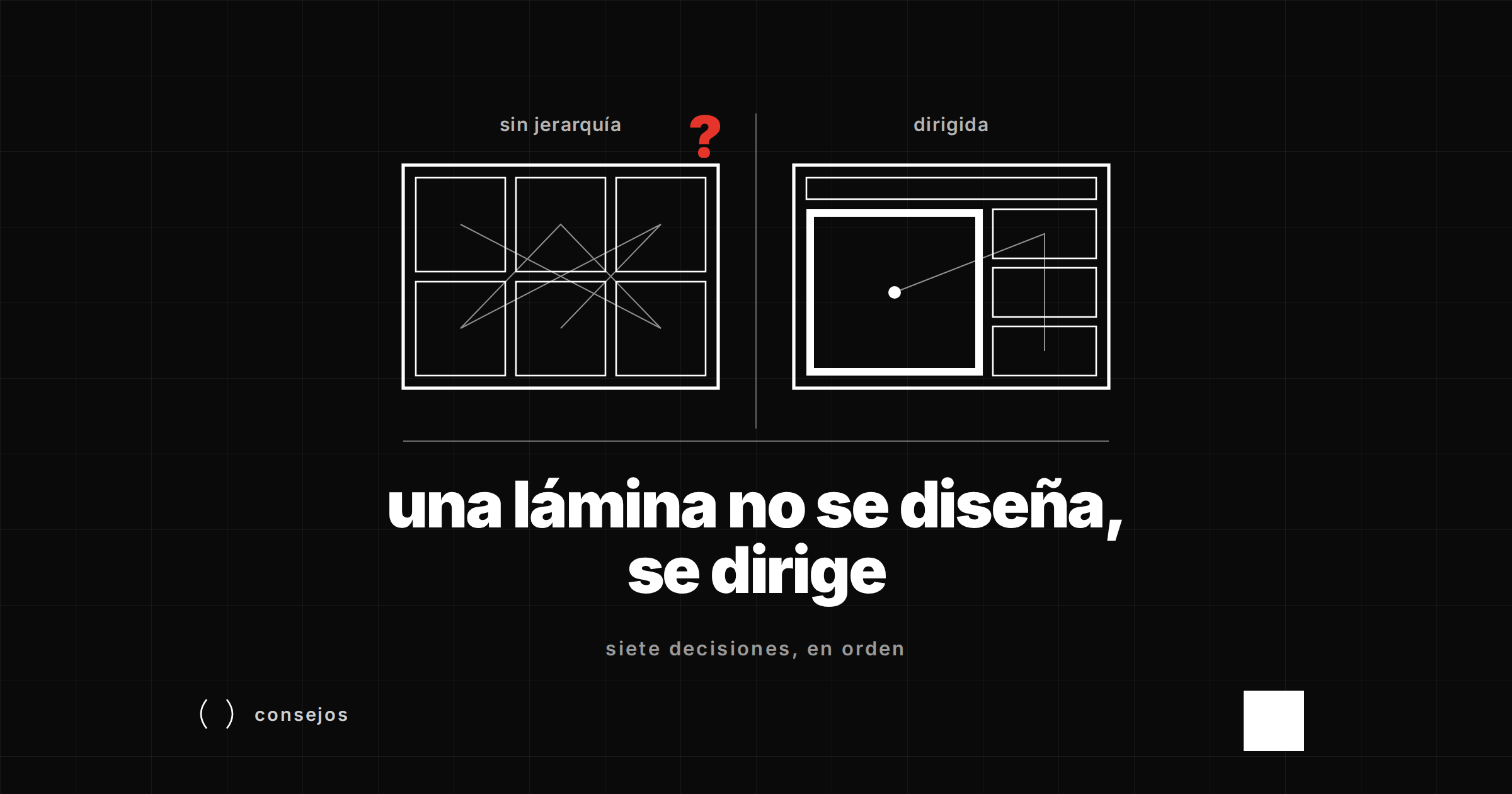
    Dirigir una lámina es decidir el orden en que se lee: qué pieza se ve primero, cuál después y qué no hace falta que aparezca. Una lámina dirigida se entiende sin explicación desde tres metros; una lámina sin dirigir obliga al que la mira a buscar por dónde entrar, y casi nunca lo hace.

    Una lámina no se diseña: se dirige.

    No es una cuestión de talento para el diseño. Es una secuencia, y como toda secuencia se puede aprender, repetir y comprobar.

    las siete decisiones para que una lámina se entienda

    Para que una lámina de arquitectura se entienda hay que tomar siete decisiones en este orden: que mande una sola pieza, que el recorrido avance, que se lea a tres metros, que el blanco agrupe, que la línea tenga grosor, que el texto aguante la impresión y que se quite lo que sobra.

    1. Manda una sola pieza. La imagen que cuenta el proyecto es, claramente, la más grande.
    2. El recorrido avanza. Se entra arriba a la izquierda y se sale abajo, sin volver atrás.
    3. Se entiende a tres metros. Cada distancia entrega algo: la mancha, el proyecto y el detalle.
    4. El blanco agrupa. Hay más separación entre grupos que dentro de cada grupo.
    5. La línea tiene grosor. Lo cortado grita, lo que se ve habla y la proyección susurra.
    6. El texto se imprime. Tres tamaños de letra como máximo, y una tira de prueba antes de plotear.
    7. Lo que sobra, fuera. Si al quitarlo se entiende igual, no vuelve.

    El orden importa porque cada decisión depende de la anterior: no se puede decidir el recorrido sin saber qué pieza manda, ni quitar lo que sobra sin saber qué está apoyando a qué.

    1. manda una sola pieza

    Elige la imagen que cuenta tu proyecto: la sección que explica la idea, el alzado principal o la perspectiva que lo resume. Una. Si seis imágenes tienen el mismo tamaño, no manda ninguna, y el ojo va dando saltos buscando por dónde empezar.

    El criterio que funciona es que la pieza principal ocupe del orden de la mitad de la lámina y que la segunda no se le acerque. No es una norma, es una decisión de proyecto, pero se comprueba sola: si tienes que pensar cuál es la principal, es que no hay ninguna. Para saber cuánto va a ocupar un dibujo a la escala que quieres, tienes el convertidor de escalas.

    Tu proyecto: señala la pieza que quieres que vean primero y compárala con la segunda. Si no es claramente más grande, cámbialo antes de seguir.

    2. el recorrido avanza, no vuelve

    Ya sabes qué se ve primero; ahora decide qué se ve después. Leemos de arriba a la izquierda hacia abajo a la derecha, así que arriba va la entrada —el título y la pieza que manda—, en el centro el desarrollo —plantas, secciones y alzados— y abajo el detalle constructivo, las cotas (acotaciones) y los datos.

    Si pones la idea abajo a la derecha y el detalle arriba, estás pidiendo que te lean al revés. Y cuando el recorrido cruza la lámina de un lado a otro tres o cuatro veces, el que mira se cansa y se va.

    Tu proyecto: numera del 1 al 5 el orden en que quieres que se lea tu lámina y une los números con una línea. Si sale un garabato, recoloca.

    3. se entiende a tres metros

    Montas la lámina al cien por cien de zoom, a cuarenta centímetros de la pantalla, y nadie la va a ver así. En la corrección y en el panel se mira primero de lejos, y cada distancia entrega una cosa distinta:

    • A tres metros solo se ven manchas: compiten el tamaño y el contraste, no el contenido.
    • A un metro se lee el proyecto.
    • A treinta centímetros, las cotas y los textos pequeños.

    Si a tres metros tu lámina es un gris uniforme, para el que pasa por delante no existe.

    Tu proyecto: exporta la lámina a imagen y mírala en el móvil, en miniatura y sin ampliar. Si no distingues el título y la pieza principal, vuelve a la decisión 1.

    4. el blanco agrupa

    El espacio vacío no es espacio desaprovechado, y rellenarlo es el error más repetido de primero. El blanco dice qué va con qué: lo que está cerca se lee junto y lo que está separado se lee aparte. Si dos plantas están tan separadas entre sí como una planta y un texto que no le pertenece, has creado grupos falsos, y el que mira tiene que deshacerlos.

    Un criterio sencillo: la separación entre grupos, el doble que dentro de cada grupo. El margen exterior, mayor que cualquier calle interior, o la lámina parece recortada. Y todo alineado a la misma retícula: aunque nadie la vea, se nota cuando falta.

    Tu proyecto: mide dos separaciones, una dentro de un grupo y otra entre grupos. Si te sale el mismo número, no tienes grupos: tienes una cuadrícula de cosas.

    5. la línea tiene grosor

    Dentro de cada dibujo, la jerarquía se hace con el grosor de línea. Lo cortado se dibuja con el trazo más grueso; lo que se ve detrás, con uno medio; la proyección, fina, y los ejes y las cotas, con la más fina de todas. Cuatro grosores, no quince.

    Con eso una planta se entiende sin leer un solo rótulo. Es la misma decisión que la número 1, aplicada a la línea: algo grita, algo habla y algo susurra.

    Tu proyecto: imprime tu planta en blanco y negro y tapa los rótulos. Si no distingues qué está cortado, no tienes grosores: tienes un dibujo plano.

    6. el texto aguanta la impresión

    La pantalla engaña: tiene luz detrás y haces zoom cuando quieres. El papel no hace ninguna de las dos cosas. Usa tres tamaños de letra como máximo, de una sola familia, y que se distingan de verdad: catorce y quince puntos no son dos tamaños, son un accidente.

    Antes de mandar el A1 al plóter (plotter), haz la prueba de la tira: recorta la zona con más texto, imprímela en un A4 al cien por cien de su tamaño final y léela a un metro. No hay un tamaño mínimo en milímetros que sirva para todo el mundo, porque depende del papel y de la máquina. Por eso se imprime la tira.

    Tu proyecto: cuenta cuántos tamaños de letra distintos hay en tu lámina. Si pasan de tres, sobran.

    7. lo que sobra, fuera

    Tu lámina no es el archivo de todo lo que has hecho en el cuatrimestre: es un argumento. Cada cosa que añades le quita sitio a las demás. Y lo que sobra suele ser lo mismo: la tercera perspectiva, el esquema que repite lo que ya dice la sección y el texto que describe lo que se está viendo.

    Si tienes que explicar con letra pequeña lo que se ve en el dibujo, arregla el dibujo.

    Tu proyecto: quita tres elementos y enséñasela a alguien que no conozca tu proyecto. Si lo entiende igual, esos tres no vuelven.

    qué programa usar para hacer láminas de arquitectura

    Para hacer una lámina de arquitectura hacen falta tres funciones, no tres programas: el CAD o el BIM exporta los dibujos, un editor de imagen retoca y un maquetador monta la lámina. Affinity hace las dos últimas y es gratuita; Adobe las reparte en dos programas de alquiler, y Canva no está hecha para planos a escala.

    Es la pregunta que más se hace y la que menos decide: las siete decisiones de arriba funcionan igual en todos. Lo que sí cambia es cuánto pagas y si el programa sigue siendo tuyo cuando acabes la carrera. Maquetar —diagramar, en buena parte de Latinoamérica— se aprende igual en cualquiera de ellos.

    programaqué hace en la láminacoste para un estudiante en España¿es tuyo?
    Affinityimagen, vector y maquetación en un solo programa0 € · pide una cuenta de Canva gratuitasí: no se alquila
    Adobe Creative Cloud ProInDesign para maquetar y Photoshop para la imagen19,66 €/mes el primer año y 40,66 €/mes después, IVA incluidono: se alquila, y si dejas de pagar se apaga
    Canvaplantillas y montaje rápido en el navegadorgratis, o Pro a 110 €/año · Canva Educación no cubre la universidades un servicio web: tus diseños viven en tu cuenta
    Scribusmaquetación0 € · libre, sin cuentasí
    Inkscapevector0 € · libre, sin cuentasí
    GIMPimagen0 € · libre, sin cuentasí
    Precios y condiciones comprobados desde España el 25 de septiembre de 2026 en la web de cada fabricante. Adobe: plan anual de pago mensual, precio de estudiante solo para nuevas suscripciones. Canva Pro: precio anual para una persona.

    Si tu escuela da licencia de campus de algo, úsala, que ya está pagada. La lista completa de licencias de estudiante, con las trampas de renovación de Adobe, está en software para estudiantes de arquitectura, y el orden en que conviene instalar cada programa, en en qué orden instalar los programas de arquitectura. Si no sabes cuál te toca según tu curso y tu escuela, el asistente de software te lo dice en un minuto.

    cómo comprobar una lámina antes de entregarla

    Una lámina se comprueba con tres pruebas baratas: mirarla en miniatura en el móvil para ver si se entiende a tres metros, imprimir una tira en A4 al tamaño final para ver si el texto se lee a un metro, y enseñársela a alguien que no conozca el proyecto para ver qué entiende primero.

    1. La miniatura. Exporta la lámina a imagen y mírala en el móvil sin ampliar. Si no distingues el título y la pieza principal, no se entiende a tres metros.
    2. La tira. Imprime en A4, al cien por cien del tamaño final, la zona con más texto, y léela a un metro. Si tienes que acercarte, sube el cuerpo de letra.
    3. El lector en frío. Enséñasela a alguien que no conozca el proyecto y pregúntale qué ha visto primero. Si no coincide con tu pieza principal, vuelve a la decisión 1.

    Cuando las tres pasen, queda juntar las láminas en el PDF que se entrega, en orden y sin sorpresas: para eso está el ensamblador de entregas. Y si quieres reservar el día de la tira antes del día de plotear, y no la misma noche, el organizador de curso te deja planificar las entregas por asignatura.

    Para la semana de la entrega final, con todo lo que se juega ese día además de la lámina, están los consejos para la entrega final en arquitectura.

    preguntas frecuentes

    ¿Qué programa es mejor para hacer láminas de arquitectura?

    El que te deje controlar la escala, los grosores y la exportación a PDF. Para un estudiante, la opción más completa sin pagar es hoy Affinity, que junta imagen, vector y maquetación. Si tu escuela te da licencia de Adobe, InDesign es igual de válido. Ningún programa arregla una lámina sin jerarquía.

    ¿Sirve Canva para hacer láminas de arquitectura?

    Sirve para empezar y para láminas de concepto, pero no está hecha para colocar planos a escala. Ojo con la licencia: Canva Educación es solo para primaria y secundaria. En la universidad, prueba a entrar con el correo de tu escuela por si tiene Canva para Campus; si no, Pro cuesta 110 € al año.

    ¿Cuál es la opción más barata posible?

    Cero euros. Affinity con una cuenta gratuita de Canva, o Scribus, Inkscape y GIMP, que son libres y no piden cuenta de nadie. Ninguna de las siete decisiones de esta entrada depende de pagar un programa.

    ¿Cómo hago una lámina desde cero si nunca he maquetado?

    Empieza en papel, no en el programa: dibuja un boceto pequeño de la lámina con la pieza que manda, el recorrido y los márgenes, y solo entonces pásalo al ordenador (computadora). El programa se aprende antes con una lámina concreta que con tutoriales sueltos, como contamos en cómo dominar el software de arquitectura sin perder horas.

    ¿Qué tamaño de letra hay que usar en una lámina A1?

    No hay una cifra que sirva para todo el mundo: depende del papel, del plóter y de la distancia a la que se lea. Lo que funciona siempre es la prueba de la tira: imprime la zona con más texto en un A4 al tamaño final y léela a un metro. Si tienes que acercarte, sube el cuerpo de letra.

    ¿Se puede montar una lámina en el iPad?

    Para bocetar, dibujar a mano alzada y anotar, sí. Para la maquetación final, donde controlas escala, grosores y el PDF que va al plóter, el ordenador sigue siendo más cómodo. Si dudas entre iPad y portátil (laptop), qué conviene comprar primero está en iPad o portátil para arquitectura.

    antes de la lámina está el proyecto

    Las siete decisiones ordenan lo que ya tienes, pero no arreglan un proyecto que no se sostiene. Si lo que falla es la idea, ninguna lámina la salva: antes hay que pasarle al proyecto las nueve preguntas que se le hacen a un proyecto antes de dibujarlo, que también tienes en vídeo.

    Y si estás en primero, lo que viene después de la primera entrega está en primero de arquitectura: lo que va a pasar en tu primer año.

    Cada semana sale un vídeo con su entrada, como esta: obras, herramientas y construcción para clase. Si quieres recibirlo, apúntate a la newsletter. Todos los vídeos están en el canal de YouTube; en Threads hay preguntas y juegos sobre lo que se está trabajando en clase, y en Instagram, los cortos.

    ¿Cuál de las siete decisiones te cuesta más? Dilo en los comentarios: sirve para preparar las próximas entradas.