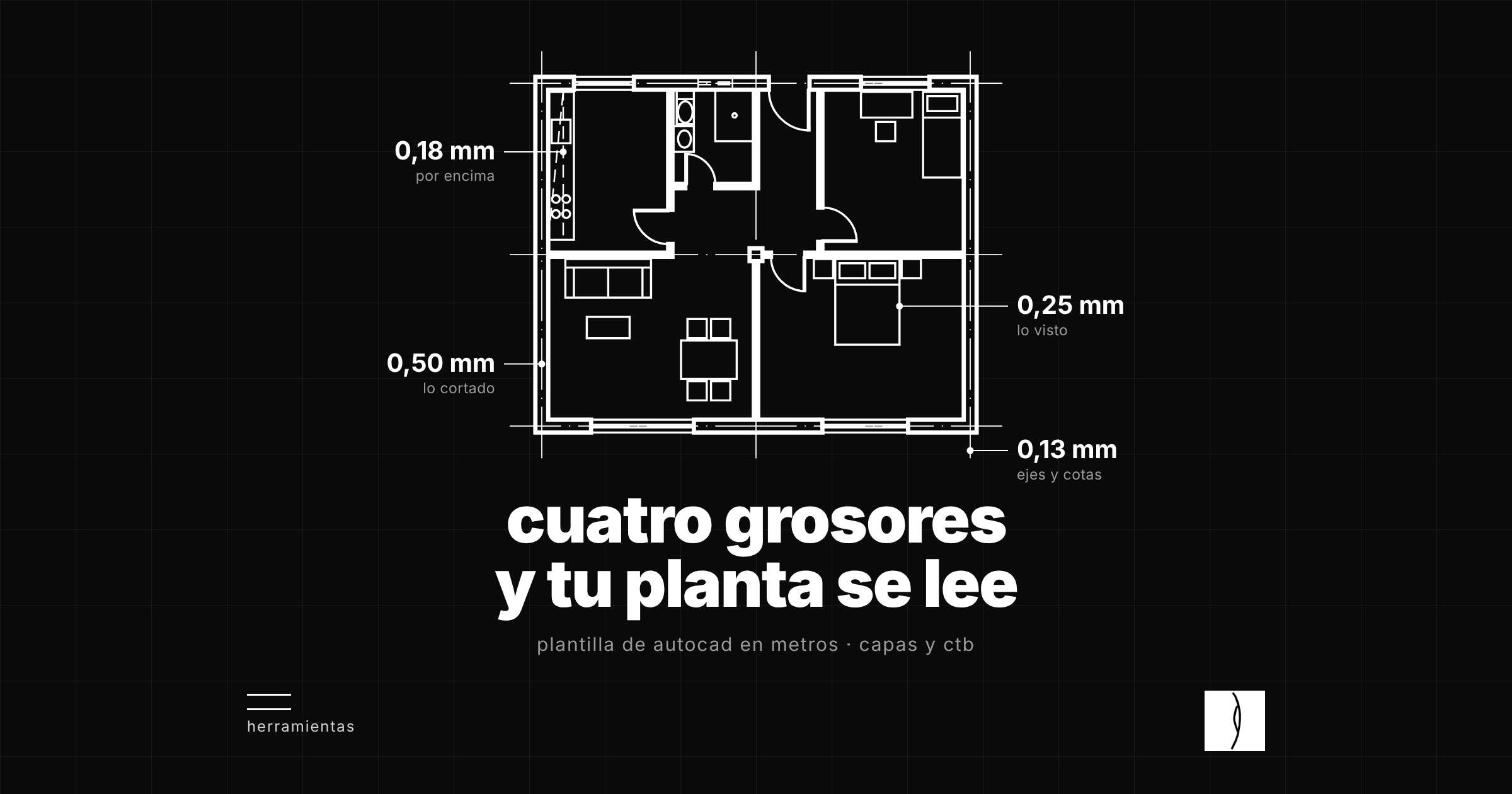
Para que una planta se lea, los grosores de línea en AutoCAD se reducen a cuatro: 0,50 mm para lo que corta el plano, 0,25 mm para lo que se ve por debajo, 0,18 mm en discontinua para lo que queda por encima y 0,13 mm para ejes, cotas y textos. Se asignan por capas, no línea a línea, y llegan al papel a través del estilo de trazado, el archivo ctb que mucha gente llama las plumillas. Debajo tienes la plantilla en metros con todo eso montado.
herramientas · plantilla de autocad
llévate la plantilla de autocad
La plantilla en metros con las capas, los grosores y el estilo de trazado montados, y esta misma vivienda dibujada con ella, para que veas qué va en cada capa.
- La plantilla en dxf. Nueve capas con su color y su grosor, tipos de línea a escala, cotas, textos y las presentaciones A3 y A1 a 1:100. Se guarda como dwt en un paso.
- El estilo de trazado. miradapropia-bn.ctb: lo imprime todo en negro y da a cada color el grosor de su capa.
- La planta de ejemplo y el léeme. La vivienda dibujada capa a capa, su pdf impreso en A3 y los tres pasos para ponerla en marcha.
Además de la plantilla recibes la newsletter. Te das de baja cuando quieras, desde el pie de cualquier correo.
ya está
ya la tienes
Aquí está la plantilla. Abre el léeme antes que nada: son tres pasos. Te la mando también al correo, por si la pierdes.
la plantilla de autocad zip · 5 archivosSi no se descarga sola, pulsa el enlace.
| capa | qué va | grosor | color en el ctb |
|---|---|---|---|
| 1-cortado | lo que corta el plano: muros y pilares (columnas) | 0,50 mm | 4 |
| 2-carpinteria | lo visto: puertas y ventanas | 0,25 mm | 3 |
| 2-mobiliario | lo visto: muebles, sanitarios, peldaños | 0,25 mm | 3 |
| 3-proyeccion | lo que queda por encima del corte, en discontinua | 0,18 mm | 6 |
| 4-ejes · 4-cotas | ejes de estructura y cotas | 0,13 mm | 8 |
| 4-textos | textos y rótulos | 0,13 mm | 2 |
| 0-marco | marco y cajetín (rótulo) de la hoja | 0,35 mm | 5 |
| 0-no-imprimir | ventanas gráficas y ayudas | no se imprime | 9 |
qué son los grosores de línea en autocad
El grosor de línea (lineweight en la versión en inglés; en muchas escuelas de Latinoamérica, calidad de línea) es el ancho con el que cada línea sale impresa, en milímetros. No cambia la geometría del dibujo: cambia cuánto pesa cada línea a la vista. En una planta es lo que separa lo cortado de lo visto.
AutoCAD puede guardar el grosor en el objeto, en la capa (layer) y en el estilo de trazado. La plantilla lo resuelve con una regla: cada objeto va en PorCapa, cada capa lleva su color y su grosor, y el estilo de trazado traduce ese color al mismo grosor y lo imprime en negro.
1 · una planta es un corte
Una planta no es la casa vista desde arriba: es la casa cortada por un plano horizontal. Lo que el plano corta, muros y pilares, lleva la línea más gruesa; lo que se ve por debajo, una media; lo que queda por encima, discontinua.
En la vivienda de ejemplo, el plano corta a 1,10 m: por encima de los alféizares (0,90 m) y por debajo de los dinteles (2,10 m). Por eso la ventana alta del baño, que empieza a 1,50 m, se dibuja a trazos: el plano no la toca.
En tu proyecto: antes de dibujar, decide a qué altura cortas y apúntalo. Todo lo demás depende de ese número.
2 · cuatro grosores, no quince
La norma ISO 128-20 fija una serie de grosores de 0,13 a 2 mm en la que cada uno es el anterior por √2 (en 2020 la sustituyó la ISO 128-2). Para una planta a 1:100 bastan cuatro: 0,50 para lo cortado, 0,25 para lo visto, 0,18 para lo que queda por encima y 0,13 para ejes, cotas y textos.
Cortado, visto y ejes guardan la proporción 4 : 2 : 1, la misma que la norma fija entre línea extragruesa, gruesa y fina: cada familia pesa el doble que la siguiente. Y si tu planta sale gris es porque en AutoCAD cada capa nueva nace con el grosor por defecto, 0,25 mm (variable LWDEFAULT): todo pesa lo mismo y nada destaca.
En tu proyecto: cuenta cuántos grosores distintos tiene tu última planta. Si sale uno, ya sabes por qué no se lee.
3 · las unidades antes que nada
La plantilla trabaja en metros: una unidad del dibujo es un metro, y a 1:100 cada metro son 10 mm de papel. Un muro de 30 cm mide 0,30 y así se lee en la cota; al teclearlo se escribe con punto, 0.30, porque en AutoCAD la coma separa coordenadas.
Si piensas en centímetros y escribes 80 para una puerta de 0,80, AutoCAD no protesta: te dibuja una puerta de ochenta metros, y no lo notas hasta que intentas imprimir a escala.
En tu proyecto: mide una puerta de cualquier dibujo tuyo. Ese número te dice en qué unidad estabas dibujando sin saberlo.
4 · el grosor vive en la capa
Cada objeto va en PorCapa (ByLayer): no tiene grosor propio, lo hereda de su capa. La plantilla trae siete capas de dibujo numeradas por peso —1-cortado; 2-carpinteria y 2-mobiliario; 3-proyeccion; 4-ejes, 4-cotas y 4-textos— y dos de la hoja: 0-marco y 0-no-imprimir, para las ventanas gráficas y las ayudas.
Así no decides el grosor línea a línea: decides qué es cada línea, y la capa hace el resto. Si una línea sale con el peso equivocado, no se toca la línea: se cambia de capa.
En tu proyecto: elige cualquier línea de tu planta y mira en qué capa está. Si la respuesta es la capa 0, ahí empieza el problema.
5 · por qué la línea discontinua sale continua
Un tipo de línea (linetype) es un patrón con medida: trazo, hueco, trazo. Si el patrón es diminuto para la escala, los huecos no se ven; si es enorme, una línea corta cabe entera dentro del primer trazo. En los dos casos, la discontinua sale continua.
En la plantilla, el trazo de la discontinua mide 3 mm en el papel, que a 1:100 son 0,30 m de dibujo, y así viene definido, en metros, igual que el eje. Por eso la escala del tipo de línea se queda en 1 y las presentaciones trabajan con PSLTSCALE a 0.
En tu proyecto: imprime una discontinua tuya y mírala a un metro. Si no ves los huecos, no cambies la línea: cambia la escala del tipo de línea.
6 · la escala vive en la ventana gráfica
En el modelo se dibuja siempre a tamaño real. La escala aparece una sola vez: en la ventana gráfica (viewport) de la presentación (layout), que es el hueco por el que la hoja mira el dibujo. A 1:100, los 10,30 m de la vivienda de ejemplo ocupan 103 mm de papel.
La plantilla trae dos presentaciones, A3 y A1, cada una con marco, cajetín y una ventana a 1:100. Por eso el cajetín no dice 1:100, sino «1:100 en A3»: una escala solo es verdad en el papel para el que se dibujó.
En tu proyecto: escribe en el cajetín la escala y el tamaño de papel juntos. Si cambia el papel, cambia la escala.
7 · el estilo de trazado: qué es un ctb
El estilo de trazado (plot style) es una tabla que dice, para cada color, de qué color se imprime la línea y, si se quiere, con qué grosor, por encima del que tenga la capa. Si depende del color es un archivo .ctb, con un estilo para cada color de AutoCAD: es lo que mucha gente llama las plumillas.
El de la plantilla, miradapropia-bn.ctb, lo imprime todo en negro y da a cada color el mismo grosor que tiene su capa: el 4 a 0,50 mm, el 3 a 0,25, el 6 a 0,18 y el 8 y el 2 a 0,13. Por eso, en cada capa, color y grosor van a juego: si cambias uno, cambia también el otro. Y un detalle que conviene saber: AutoCAD imprime los grosores aunque no los muestres en pantalla.
En tu proyecto: abre el estilo de trazado con el que imprimes y busca el color de tu capa de muros. Si da un grosor, ese es el que sale en la entrega; si usa el del objeto, manda la capa.
qué pasa si imprimes un A1 en A3
Cada papel de la serie A es el anterior partido por la mitad, y sus lados se dividen entre √2: la misma proporción que la serie de grosores. Por eso, al reducir un tamaño, cada línea baja un peldaño de la serie y la jerarquía aguanta: la de 0,50 pasa a 0,35 y la de 0,25 a 0,18.
De A1 a A3 se reducen dos tamaños, y cada línea baja dos peldaños: los muros salen a 0,25 mm, lo que pesaban los muebles, y las cotas a 0,065 mm, la mitad de la línea más fina de la serie: la planta entera pierde peso y lo más fino desaparece. Antes de entregar, imprime una tira de prueba al tamaño final, con un muro, una ventana y una cota: si a un metro distingues las tres, la lámina se lee.
la plantilla, archivo a archivo
La descarga es un zip con cinco archivos: la plantilla vacía en dxf, el estilo de trazado ctb, una planta de ejemplo dibujada con la plantilla, esa planta en un pdf A3 a 1:100 y un léeme de dos páginas con la instalación y la tabla de capas.
- plantilla-miradapropia-metros.dxf: la plantilla vacía. Unidades en metros, nueve capas con su color y su grosor, tipos de línea para 1:100, estilos de texto y de cota, y las presentaciones A3 y A1 a 1:100.
- miradapropia-bn.ctb: el estilo de trazado, todo en negro y cada color a su grosor.
- planta-ejemplo.dxf: la vivienda de 10,30 × 8,30 m dibujada capa a capa.
- planta-ejemplo-a3.pdf: cómo sale esa planta impresa en A3 a 1:100.
- leeme.pdf: el léeme, con los tres pasos para ponerla en marcha y la tabla de capas.
cómo instalar la plantilla en autocad
La plantilla se instala una sola vez, en tres pasos: copiar el estilo de trazado en su carpeta, guardar el dxf como plantilla de dibujo (.dwt) y trazar desde las presentaciones, que ya lo llevan asignado. El dxf es de la versión 2010: lo abre AutoCAD 2010 y cualquier versión posterior.
- Instala el estilo de trazado: escribe
_STYLESMANAGERen la línea de comandos, se abre la carpeta de estilos de trazado y copias ahí miradapropia-bn.ctb. El guion bajo hace que el comando funcione igual en AutoCAD en español. - Abre plantilla-miradapropia-metros.dxf y guárdala como plantilla de dibujo (.dwt). Desde ahí, cada dibujo nuevo sale de ella con todo montado.
- Traza desde la presentación: A3 1-100 y A1 1-100 ya llevan el estilo de trazado asignado.
de dónde sale cada dato
| dato | fuente |
|---|---|
| serie de grosores de 0,13 a 2 mm en razón √2, y proporción 4 : 2 : 1 entre línea extragruesa, gruesa y fina | ISO 128-20:1996, reproducida en IS 10714-20:2001 (sustituida en 2020 por la ISO 128-2) |
| grosor por defecto de las capas en AutoCAD: 0,25 mm (LWDEFAULT) | ayuda de Autodesk: configuración de grosores de línea |
| los grosores se imprimen aunque no se muestren en pantalla | ayuda de Autodesk: configuración de grosores de línea |
| un estilo de trazado dependiente del color tiene un estilo por color | ayuda de Autodesk: tablas de estilos de trazado |
| grosores y serie A en la misma razón: de A3 a A4, la línea de 0,35 sigue con la de 0,25 | Designing Buildings: technical drawing pen sizes (ISO 9175-1) |
| el guion bajo delante de un comando usa su nombre en inglés en cualquier versión de idioma | ayuda de Autodesk: soporte de idiomas · foro de Autodesk |
| la vivienda de ejemplo, el corte a 1,10 m y los colores de cada capa | decisiones de proyecto de la plantilla |
preguntas frecuentes
¿qué grosor de línea usar en autocad para planos?
En una planta a 1:100, cuatro: 0,50 mm para lo cortado, 0,25 mm para lo visto, 0,18 mm en discontinua para lo que queda por encima del corte y 0,13 mm para ejes, cotas y textos. Son valores de la serie de la norma ISO 128-20, sustituida en 2020 por la ISO 128-2.
¿cómo cambiar el grosor de línea en autocad?
Por capa, no objeto a objeto. Abre el administrador de propiedades de capas escribiendo _LAYER, pulsa en el grosor de línea de la capa y elige el valor: todo lo que esté en ella en PorCapa cambia a la vez. Si imprimes con un ctb que fija el grosor por color, como el de la plantilla, cambia también el color de la capa.
¿qué son las plumillas en autocad?
Es el nombre que se da al estilo de trazado: la tabla que asigna a cada color un color de impresión y, si se quiere, un grosor. Un archivo .ctb tiene un estilo para cada color de AutoCAD.
¿qué es la calidad de línea en autocad?
Es el nombre que recibe el grosor de línea en muchas escuelas de Latinoamérica: el ancho con el que sale impresa cada línea, en milímetros. En AutoCAD se asigna por capa y llega al papel a través del estilo de trazado (ctb).
¿dónde se guardan los archivos ctb?
En la carpeta de estilos de trazado de AutoCAD. La forma más rápida de abrirla es escribir _STYLESMANAGER en la línea de comandos; el guion bajo hace que funcione también en AutoCAD en español.
¿cómo instalar un ctb en autocad?
Copia el archivo .ctb en la carpeta de estilos de trazado y elígelo al trazar o en la configuración de página de la presentación. En la plantilla de este artículo ya viene asignado a las dos presentaciones.
¿por qué no se ven los grosores de línea en autocad?
Porque su visualización está desactivada. Se activa poniendo la variable LWDISPLAY a 1, o con el botón de grosor de línea de la barra de estado si lo tienes a la vista. Aunque no se vean en pantalla, AutoCAD los imprime igual.
¿qué grosor de línea tiene autocad por defecto?
0,25 mm. Es el valor inicial de la variable LWDEFAULT, el grosor que toman las capas nuevas si no se les asigna otro. Si todas las capas lo conservan, la planta sale con todas las líneas iguales.
¿en qué unidades se dibuja en autocad para arquitectura?
La plantilla trabaja en metros: una unidad del dibujo es un metro, y las cotas se leen como en el plano, 0,30 o 3,80. Al teclear, el decimal va con punto (0.30), porque en AutoCAD la coma separa coordenadas. A 1:100, un metro de dibujo son 10 mm de papel.
seguir por aquí
Esta plantilla es el primer paso de la lámina. Cómo se monta la lámina entera, con su jerarquía, su recorrido y su impresión, está en cómo hacer una lámina de arquitectura: 7 decisiones. Y si todavía no tienes claro cuándo instalar AutoCAD, empieza por en qué orden instalar los programas de arquitectura.
Si tienes una planta que no consigues que se lea, cuéntamelo en los comentarios: la que más se repita es la siguiente que resuelvo.

Deja una respuesta