Etiqueta: programas de arquitectura

  • exportar autocad a pdf a escala y sin perder grosores

    exportar autocad a pdf a escala y sin perder grosores

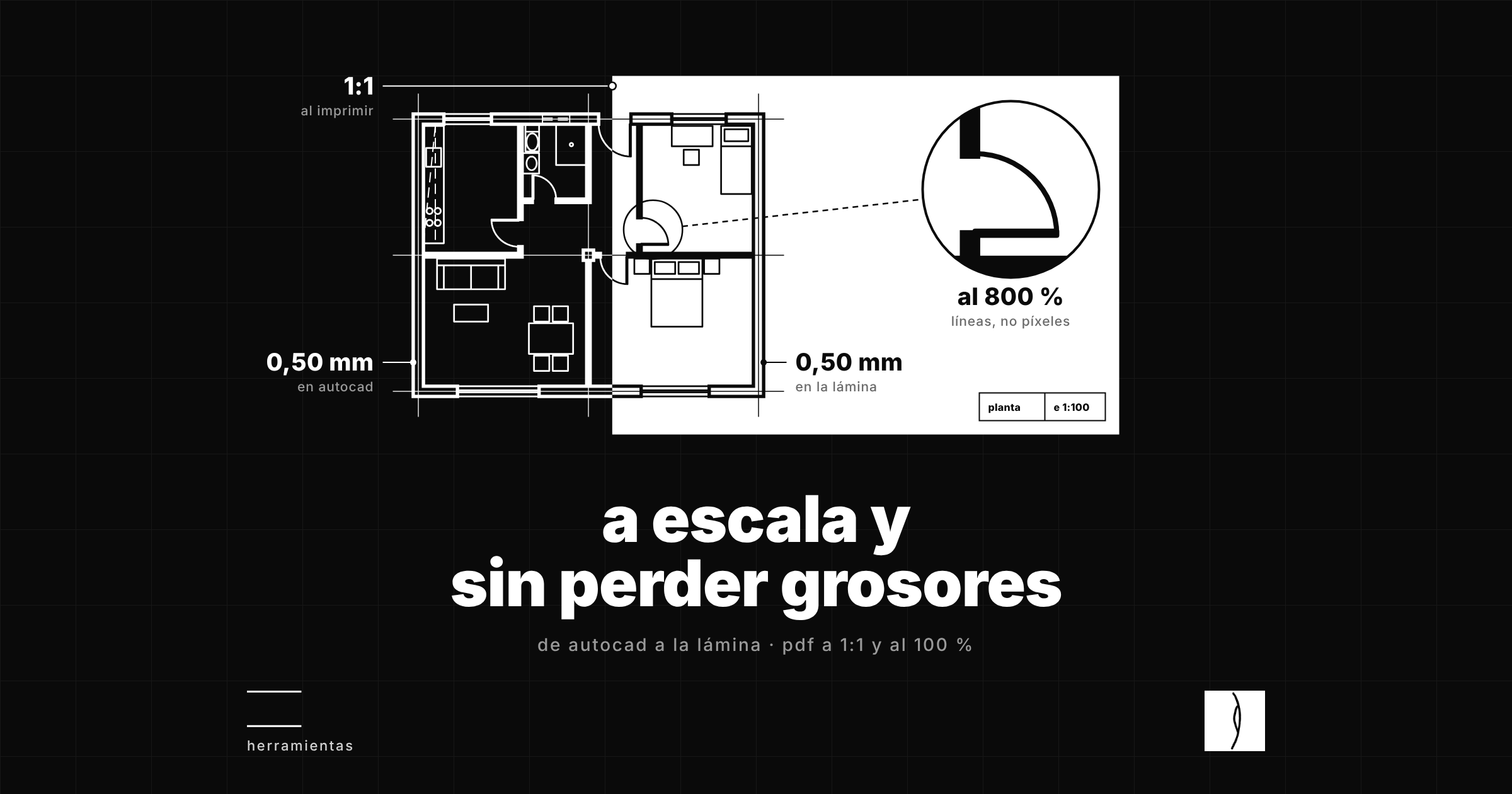
    Para exportar AutoCAD a PDF a escala y sin perder grosores, imprime desde la presentación (layout) con la ventana gráfica bloqueada a 1:100, la escala de impresión en 1:1, la impresora DWG To PDF.pc3 y el estilo de trazado puesto. Después, en Affinity, coloca el pdf con un clic y déjalo al 100 %: si lo estiras, la escala del cajetín deja de ser verdad. Debajo tienes la ficha con los siete pasos y la prueba de los diez segundos para comprobarlo antes de imprimir.

    herramientas · ficha de autocad a la lámina

    llévate la ficha de los siete pasos

    Dos páginas para imprimir y tener al lado del ordenador (la computadora) la próxima vez que montes una lámina: cada paso con el ajuste exacto, y la prueba de los diez segundos.

    • Los siete pasos, con su casilla. De la presentación de AutoCAD a la lámina de Affinity, cada uno con el nombre del cuadro y el ajuste que lleva.
    • La prueba de los diez segundos. Las dos preguntas que dicen si una planta ha llegado entera, antes de mandarla a imprimir.
    • Qué hacer si algo no cuadra. Si la regla no da la cuenta, si sale algo en color o si la planta no cabe: por dónde empezar.

    ya está

    ya la tienes

    Aquí está la ficha. Imprímela y tenla a mano la próxima vez que montes una lámina. Te la mando también al correo, por si la pierdes.

    la ficha de autocad a la lámina pdf · 2 páginas y la plantilla de autocad, por si te falta zip · 6 archivos
    pasoel ajustela comprobación
    1 · desde la presentaciónventana gráfica a 1:100 y candado cerrado1:100 exacto en la barra de estado
    2 · la planta solasin marco ni cajetín (rótulo)en el papel solo sale la planta
    3 · en pdfimpresora DWG To PDF.pc3al 800 %, líneas
    4 · a escala 1:1«escala hasta ajustar» desmarcadalos 10,30 m miden 103 mm
    5 · con el estilo de trazadomiradapropia-bn.ctb y las dos casillas de imprimirtodo en negro
    6 · colocar en affinityun clic, sin arrastrar420 × 297 mm en el panel transformar
    7 · no estiraral 100 %; si no cabe, otra escala en AutoCADseleccionada, 100 %
    Nombres de los cuadros de AutoCAD LT 2027 y de Affinity Publisher 2 en español, comprobados el 15/10/2026 en su ayuda oficial.

    qué es exportar autocad a pdf a escala

    Exportar AutoCAD a PDF a escala es imprimir el dibujo a un archivo pdf de forma que cada medida del papel corresponda a la escala que dice el cajetín (rótulo): a 1:100, un metro de la vivienda son 10 mm de papel. En AutoCAD se hace imprimiendo, o ploteando, desde la presentación a escala 1:1.

    La escala no la pone la impresión: la pone la ventana gráfica (viewport) de la presentación, el hueco por el que el papel mira el modelo. La impresión solo tiene que sacar el papel a su tamaño, ni más ni menos. Por eso la escala se pierde en tres sitios: si la ventana se mueve, si la impresión ajusta el dibujo al papel y si el pdf se estira después.

    1 · imprime desde la presentación, con la ventana gráfica bloqueada

    Se imprime desde la presentación, no desde el modelo. El modelo es la vivienda a tamaño real; la presentación es el papel, y la ventana gráfica es el hueco por el que ese papel mira el modelo a 1:100. Con la ventana bloqueada, esa escala ya no cambia por accidente, ni con un zoom ni con la rueda del ratón.

    Una ventana sin bloquear se mueve: entras en ella con doble clic, giras la rueda y el modelo se acerca. La planta deja de estar a 1:100 y pasa a la escala que haya salido, sin ningún aviso. El candado está en la barra de estado, junto a la escala de la ventana, que solo aparece cuando la ventana está seleccionada.

    En tu proyecto: haz clic en el borde de tu ventana gráfica. Si la barra de estado no dice 1:100 exacto, o el candado está abierto, empieza por ahí.

    2 · a la lámina va la planta sola

    A la lámina no va la hoja entera de AutoCAD, sino la planta sola. El marco y el cajetín (rótulo) de la presentación A3 sirven para entregar en A3; la lámina tiene su propio orden, su propio título y su propio cajetín, y cualquier marco que sobre compite con ellos.

    Para eso se duplica la presentación y se le borran el marco y el cajetín. La ventana gráfica se queda: en la plantilla está en la capa 0-no-imprimir, que se ve en pantalla y no sale en el papel. Cómo se ordena la lámina entera está en cómo hacer una lámina de arquitectura: 7 decisiones.

    En tu proyecto: una presentación por cada pieza que vaya a la lámina, la planta, la sección y el alzado, cada una sola y a su escala.

    3 · en pdf, nunca en imagen

    Un plano sale de AutoCAD en pdf, no como imagen. Una imagen, sea png, jpg o una captura de pantalla, guarda píxeles: cuadrados de color. Un pdf impreso con DWG To PDF guarda líneas, de un punto a otro y con su grosor. Al ampliar, la imagen se convierte en escalones; la línea, no.

    Por eso no hace falta exportar en alta resolución: hace falta exportar a pdf. En el cuadro de imprimir, la impresora o trazador es DWG To PDF.pc3, y en la plantilla ya viene asignada a las presentaciones. Lo que sí se pixela dentro de un pdf es lo que ya era imagen: un logo pegado, un degradado o una transparencia.

    En tu proyecto: abre el pdf de tu última entrega y amplía al 800 %. Si las líneas se convierten en escalera, no entregaste un plano: entregaste una foto de tu plano.

    4 · a escala 1:1, sin ajustar al papel

    Para imprimir AutoCAD a escala, una planta que está a 1:100 se imprime a 1:1. El 1:100 ya lo ha puesto la ventana gráfica; la impresión solo tiene que sacar el papel a su tamaño, un A3 de 420 × 297 mm, y por eso en el cuadro de imprimir la escala se deja en 1:1.

    La trampa es la casilla «escala hasta ajustar», la de ajustar al papel: hace que el dibujo quepa en la hoja y, para que quepa, cambia la escala por la que haga falta. Imprimiendo desde el modelo, donde viene marcada por defecto, la planta puede salir a 1:73 o a cualquier otra cosa.

    La comprobación es una regla: la vivienda de ejemplo mide 10,30 m, y a 1:100 son 103 mm de papel. En tu proyecto: mide el lado largo de tu planta impresa. Si la cuenta no sale, algo ha tocado la escala: esa casilla, la ventana gráfica o el «ajustar» del visor de pdf al imprimir, que también lo tiene.

    5 · con el estilo de trazado

    El estilo de trazado (plot style) es la tabla que dice, para cada color de AutoCAD, de qué color y con qué grosor se imprime. Sin él, una impresora en blanco y negro convierte cada color en un gris: los muros en cian salen claros y el amarillo de los textos casi desaparece. Así llega gris una planta.

    El de la plantilla, miradapropia-bn.ctb, lo imprime todo en negro y da a cada color su grosor: el 4 a 0,50 mm, el 3 a 0,25, el 6 a 0,18, y el 8 y el 2 a 0,13. En el cuadro de imprimir tienen que estar las tres cosas: la tabla elegida en «tabla de estilos de trazado (asignación de plumillas)» y marcadas «imprimir grosor de línea» e «imprimir con estilos de trazado». Si la tabla no aparece, escribe _STYLESMANAGER y copia el ctb en esa carpeta.

    En tu proyecto: abre tu pdf. Si algo sale en color, o faltaba el estilo, o ese objeto tiene un color de fuera de la paleta numerada: la tabla solo traduce números.

    6 · en affinity, colócala con un clic y al 100 %

    En Affinity, el pdf entra en la lámina con Archivo › Colocar y un clic, sin arrastrar. Un clic lo deja a su tamaño; arrastrar lo deja al tamaño que dibujes con el ratón. La lámina es un documento A1 en milímetros, así que el pdf de un A3 tiene que medir dentro de ella 420 × 297 mm.

    Se comprueba en un segundo en el panel Transformar: el pdf mide lo mismo que su papel. Si lo has estirado sin querer, el botón «tamaño original» de la barra de contexto lo devuelve al 100 %. Después, bloquea su capa y monta la lámina alrededor. Affinity es gratis para particulares y es el programa de maquetación de la serie; por qué, en en qué orden instalar los programas de arquitectura.

    En tu proyecto: selecciona tu planta en Affinity. Si no está al 100 %, tu escala ya no es la que dice el cajetín.

    7 · no la estires

    Un pdf colocado en Affinity es un papel ya impreso: si se estira, se estira todo. Al 141 % una planta a 1:100 pasa a 1:71 y cada línea sube un peldaño de la serie: el muro de 0,50 mm sale a 0,70. Al 71 %, a 1:141, una escala que no está en ningún escalímetro.

    Encogerla para que quepa es una fotocopia reducida: el muro baja a 0,35 y la cota de 0,13 se queda en 0,09, más fina que la línea más fina de la norma. Si una pieza no cabe, se vuelve a AutoCAD, se cambia la escala de la ventana gráfica, por ejemplo a 1:200, y se imprime otra vez: AutoCAD imprime cada grosor a su medida, sea cual sea la escala.

    En tu proyecto: cuando una pieza no quepa, la pregunta no es cuánto la encojo, sino a qué escala la dibujo.

    la prueba de los diez segundos

    La prueba de los diez segundos son dos preguntas que se le hacen a cada lámina antes de imprimirla: ¿está la planta al 100 %? y, ampliada al 800 %, ¿son líneas o escalones? Si las respuestas son sí y líneas, la planta ha llegado entera desde AutoCAD; si no, ha perdido la escala o los grosores por el camino.

    En el vídeo se la hacemos a tres láminas con la misma planta: una lleva una captura de pantalla, otra un pdf estirado y la tercera el pdf al 100 %. Desde lejos se parecen, y la estirada es incluso la que mejor se ve. Solo la prueba dice cuál ha llegado entera.

    Y antes de mandarla a imprimir, la tira de prueba de la semana pasada: imprime a tamaño real un trozo con un muro, una puerta y una cota. Si a un metro distingues las tres, la lámina se lee. La explicación de los grosores está en grosores de línea en autocad: la plantilla en metros.

    cómo unir las láminas en un solo pdf

    La lámina sale de Affinity igual que entró la planta: en pdf, nunca en jpg. Si la entrega pide un solo archivo con todas las láminas, se unen los pdf sin reescalarlos, cada uno en su tamaño. Sirve cualquier programa que una pdf sin cambiar el tamaño de las páginas; después, comprueba que cada una sigue midiendo lo que medía.

    Para hacerlo en el navegador, sin instalar nada, está entregas, la herramienta de miradapropia para preparar los archivos de una entrega.

    de dónde sale cada dato

    datofuente
    al imprimir una presentación la escala por defecto es 1:1; «escala hasta ajustar» escala el dibujo para que quepa en el papel y muestra el factor que resultaayuda de AutoCAD LT 2027: cuadro de diálogo Imprimir
    los grosores se imprimen a su medida sea cual sea la escala de impresión, salvo que se marque «asignar escala al grosor de línea»ayuda de AutoCAD LT 2027: cuadro de diálogo Imprimir
    el candado de la barra de estado bloquea la escala de la ventana gráfica, que solo se ve con la ventana seleccionadaayuda de AutoCAD 2027: barra de estado
    DWG To PDF guarda el dibujo como vectores; las imágenes y los degradados siguen siendo imagenayuda de AutoCAD LT 2026: opciones de pdf
    en una impresora en blanco y negro, los colores claros, como el amarillo, salen en gris claroayuda de AutoCAD LT: imprimir en escala de grises
    _STYLESMANAGER abre la carpeta de estilos de trazadoayuda de AutoCAD LT 2027: STYLESMANAGER
    en Affinity, un clic coloca el archivo a su tamaño, arrastrar fija el tamaño y «tamaño original» lo devuelve al 100 %ayuda de Affinity Publisher 2: colocar imágenes y documentos
    Affinity es gratis para particularesaffinity.studio
    serie de grosores de 0,13 a 2 mm en razón √2ISO 128-20:1996, reproducida en IS 10714-20:2001 (sustituida en 2020 por la ISO 128-2)
    la vivienda de 10,30 × 8,30 m, la presentación A3 a 1:100 y los grosores de miradapropia-bn.ctbla plantilla de autocad de miradapropia
    Comprobado el 15/10/2026.

    preguntas frecuentes

    ¿cómo exportar autocad a pdf a escala?

    Imprime desde la presentación con la impresora DWG To PDF.pc3 y la escala de impresión en 1:1, con «escala hasta ajustar» desmarcada. La escala del dibujo la pone la ventana gráfica: si está a 1:100 y bloqueada, el pdf sale a 1:100.

    ¿cómo exportar de autocad a pdf sin perder calidad?

    Imprimiendo a pdf con DWG To PDF.pc3, no exportando una imagen. El pdf guarda las líneas como vectores, así que no pierden definición al ampliar. Lo único que se pixela es lo que ya era imagen: capturas, logos pegados o degradados.

    ¿por qué mi pdf de autocad sale gris o con todas las líneas iguales?

    Porque se ha impreso sin estilo de trazado o sin «imprimir grosor de línea». Sin estilo, cada color sale como un gris; sin grosores, todas las líneas pesan lo mismo. Con un ctb como miradapropia-bn.ctb, todo sale en negro y cada color con su grosor.

    ¿cómo imprimir en blanco y negro en autocad?

    Con un estilo de trazado que mande todos los colores a negro, como monochrome.ctb o el miradapropia-bn.ctb de la plantilla, que además da a cada color su grosor. Se elige en el cuadro de imprimir, en «tabla de estilos de trazado (asignación de plumillas)».

    ¿cómo imprimir autocad a escala desde la presentación?

    Imprimiendo a 1:1 y con «escala hasta ajustar» desmarcada. La escala del dibujo ya la pone la ventana gráfica, por ejemplo 1:100; la impresión solo saca el papel a su tamaño. Si pusieras 1:100 también al imprimir, la planta saldría cien veces más pequeña.

    ¿cómo bloquear la ventana gráfica en autocad?

    Selecciona la ventana gráfica haciendo clic en su borde y pulsa el candado de la barra de estado, junto a la escala de la ventana. Bloqueada, ni el zoom ni la rueda del ratón le cambian la escala.

    ¿cómo pasar un plano de autocad a affinity?

    Imprímelo a pdf desde la presentación, a 1:1 y con su estilo de trazado, y en Affinity colócalo con Archivo › Colocar y un clic, sin arrastrar. Así entra a su tamaño, con la escala y los grosores intactos.

    ¿se puede escalar un plano en affinity?

    Se puede, pero deja de estar a escala: al 141 % una planta a 1:100 pasa a 1:71 y todos los grosores suben un peldaño. Si no cabe, cambia la escala de la ventana gráfica en AutoCAD e imprímelo otra vez.

    ¿cómo saber si mi plano está a escala?

    Con una regla: mide en el papel una dimensión que conozcas y compárala con la real. 10,30 m a 1:100 son 103 mm. En Affinity, además, el pdf colocado tiene que estar al 100 %.

    seguir por aquí

    Este artículo sigue a grosores de línea en autocad: la plantilla en metros, que es de donde salen la presentación A3 y el estilo de trazado. Cómo se ordena la lámina, con su jerarquía y su recorrido, está en cómo hacer una lámina de arquitectura: 7 decisiones.

    Si tienes una lámina que no consigues que salga a escala, cuéntamelo en los comentarios: la que más se repita es la siguiente que resuelvo.
  • grosores de línea en autocad: la plantilla en metros

    grosores de línea en autocad: la plantilla en metros

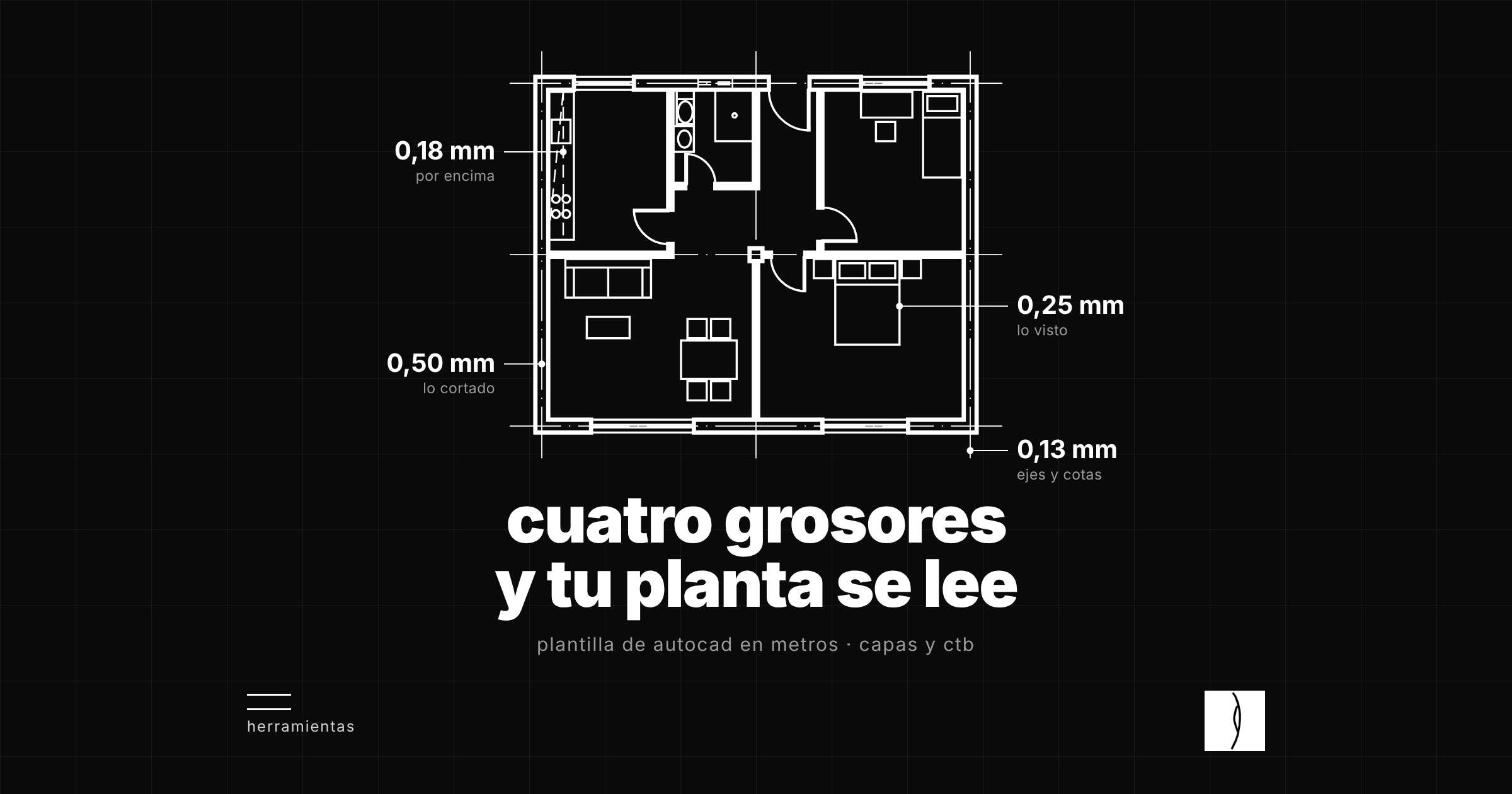
    Para que una planta se lea, los grosores de línea en AutoCAD se reducen a cuatro: 0,50 mm para lo que corta el plano, 0,25 mm para lo que se ve por debajo, 0,18 mm en discontinua para lo que queda por encima y 0,13 mm para ejes, cotas y textos. Se asignan por capas, no línea a línea, y llegan al papel a través del estilo de trazado, el archivo ctb que mucha gente llama las plumillas. Debajo tienes la plantilla en metros con todo eso montado.

    herramientas · plantilla de autocad

    llévate la plantilla de autocad

    La plantilla en metros con las capas, los grosores y el estilo de trazado montados, y esta misma vivienda dibujada con ella, para que veas qué va en cada capa.

    • La plantilla en dwt y en dxf. Nueve capas con su color y su grosor, tipos de línea a escala, cotas, textos y las presentaciones A3 y A1 a 1:100. La dwt, para AutoCAD 2018 o posterior; el dxf, para las versiones anteriores.
    • El estilo de trazado. miradapropia-bn.ctb: lo imprime todo en negro y da a cada color el grosor de su capa.
    • La planta de ejemplo y el léeme. La vivienda dibujada capa a capa, su pdf impreso en A3 y los tres pasos para ponerla en marcha.

    ya está

    ya la tienes

    Aquí está la plantilla. Abre el léeme antes que nada: son tres pasos. Te la mando también al correo, por si la pierdes.

    la plantilla de autocad zip · 6 archivos
    capaqué vagrosorcolor en el ctb
    1-cortadolo que corta el plano: muros y pilares (columnas)0,50 mm4
    2-carpinterialo visto: puertas y ventanas0,25 mm3
    2-mobiliariolo visto: muebles, sanitarios, peldaños0,25 mm3
    3-proyeccionlo que queda por encima del corte, en discontinua0,18 mm6
    4-ejes · 4-cotasejes de estructura y cotas0,13 mm8
    4-textostextos y rótulos0,13 mm2
    0-marcomarco y cajetín (rótulo) de la hoja0,35 mm5
    0-no-imprimirventanas gráficas y ayudasno se imprime9
    Grosores de la serie de la norma ISO 128-20:1996 (0,13 · 0,18 · 0,25 · 0,35 · 0,5 · 0,7 · 1 · 1,4 · 2 mm), sustituida en 2020 por la ISO 128-2. Comprobado el 09/10/2026.

    qué son los grosores de línea en autocad

    El grosor de línea (lineweight en la versión en inglés; en muchas escuelas de Latinoamérica, calidad de línea) es el ancho con el que cada línea sale impresa, en milímetros. No cambia la geometría del dibujo: cambia cuánto pesa cada línea a la vista. En una planta es lo que separa lo cortado de lo visto.

    AutoCAD puede guardar el grosor en el objeto, en la capa (layer) y en el estilo de trazado. La plantilla lo resuelve con una regla: cada objeto va en PorCapa, cada capa lleva su color y su grosor, y el estilo de trazado traduce ese color al mismo grosor y lo imprime en negro.

    1 · una planta es un corte

    Una planta no es la casa vista desde arriba: es la casa cortada por un plano horizontal. Lo que el plano corta, muros y pilares, lleva la línea más gruesa; lo que se ve por debajo, una media; lo que queda por encima, discontinua.

    En la vivienda de ejemplo, el plano corta a 1,10 m: por encima de los alféizares (0,90 m) y por debajo de los dinteles (2,10 m). Por eso la ventana alta del baño, que empieza a 1,50 m, se dibuja a trazos: el plano no la toca.

    En tu proyecto: antes de dibujar, decide a qué altura cortas y apúntalo. Todo lo demás depende de ese número.

    2 · cuatro grosores, no quince

    La norma ISO 128-20 fija una serie de grosores de 0,13 a 2 mm en la que cada uno es el anterior por √2 (en 2020 la sustituyó la ISO 128-2). Para una planta a 1:100 bastan cuatro: 0,50 para lo cortado, 0,25 para lo visto, 0,18 para lo que queda por encima y 0,13 para ejes, cotas y textos.

    Cortado, visto y ejes guardan la proporción 4 : 2 : 1, la misma que la norma fija entre línea extragruesa, gruesa y fina: cada familia pesa el doble que la siguiente. Y si tu planta sale gris es porque en AutoCAD cada capa nueva nace con el grosor por defecto, 0,25 mm (variable LWDEFAULT): todo pesa lo mismo y nada destaca.

    En tu proyecto: cuenta cuántos grosores distintos tiene tu última planta. Si sale uno, ya sabes por qué no se lee.

    3 · las unidades antes que nada

    La plantilla trabaja en metros: una unidad del dibujo es un metro, y a 1:100 cada metro son 10 mm de papel. Un muro de 30 cm mide 0,30 y así se lee en la cota; al teclearlo se escribe con punto, 0.30, porque en AutoCAD la coma separa coordenadas.

    Si piensas en centímetros y escribes 80 para una puerta de 0,80, AutoCAD no protesta: te dibuja una puerta de ochenta metros, y no lo notas hasta que intentas imprimir a escala.

    En tu proyecto: mide una puerta de cualquier dibujo tuyo. Ese número te dice en qué unidad estabas dibujando sin saberlo.

    4 · el grosor vive en la capa

    Cada objeto va en PorCapa (ByLayer): no tiene grosor propio, lo hereda de su capa. La plantilla trae siete capas de dibujo numeradas por peso —1-cortado; 2-carpinteria y 2-mobiliario; 3-proyeccion; 4-ejes, 4-cotas y 4-textos— y dos de la hoja: 0-marco y 0-no-imprimir, para las ventanas gráficas y las ayudas.

    Así no decides el grosor línea a línea: decides qué es cada línea, y la capa hace el resto. Si una línea sale con el peso equivocado, no se toca la línea: se cambia de capa.

    En tu proyecto: elige cualquier línea de tu planta y mira en qué capa está. Si la respuesta es la capa 0, ahí empieza el problema.

    5 · por qué la línea discontinua sale continua

    Un tipo de línea (linetype) es un patrón con medida: trazo, hueco, trazo. Si el patrón es diminuto para la escala, los huecos no se ven; si es enorme, una línea corta cabe entera dentro del primer trazo. En los dos casos, la discontinua sale continua.

    En la plantilla, el trazo de la discontinua mide 3 mm en el papel, que a 1:100 son 0,30 m de dibujo, y así viene definido, en metros, igual que el eje. Por eso la escala del tipo de línea se queda en 1 y las presentaciones trabajan con PSLTSCALE a 0.

    En tu proyecto: imprime una discontinua tuya y mírala a un metro. Si no ves los huecos, no cambies la línea: cambia la escala del tipo de línea.

    6 · la escala vive en la ventana gráfica

    En el modelo se dibuja siempre a tamaño real. La escala aparece una sola vez: en la ventana gráfica (viewport) de la presentación (layout), que es el hueco por el que la hoja mira el dibujo. A 1:100, los 10,30 m de la vivienda de ejemplo ocupan 103 mm de papel.

    La plantilla trae dos presentaciones, A3 y A1, cada una con marco, cajetín y una ventana a 1:100. Por eso el cajetín no dice 1:100, sino «1:100 en A3»: una escala solo es verdad en el papel para el que se dibujó.

    En tu proyecto: escribe en el cajetín la escala y el tamaño de papel juntos. Si cambia el papel, cambia la escala.

    7 · el estilo de trazado: qué es un ctb

    El estilo de trazado (plot style) es una tabla que dice, para cada color, de qué color se imprime la línea y, si se quiere, con qué grosor, por encima del que tenga la capa. Si depende del color es un archivo .ctb, con un estilo para cada color de AutoCAD: es lo que mucha gente llama las plumillas.

    El de la plantilla, miradapropia-bn.ctb, lo imprime todo en negro y da a cada color el mismo grosor que tiene su capa: el 4 a 0,50 mm, el 3 a 0,25, el 6 a 0,18 y el 8 y el 2 a 0,13. Por eso, en cada capa, color y grosor van a juego: si cambias uno, cambia también el otro. Y un detalle que conviene saber: AutoCAD imprime los grosores aunque no los muestres en pantalla.

    En tu proyecto: abre el estilo de trazado con el que imprimes y busca el color de tu capa de muros. Si da un grosor, ese es el que sale en la entrega; si usa el del objeto, manda la capa.

    qué pasa si imprimes un A1 en A3

    Cada papel de la serie A es el anterior partido por la mitad, y sus lados se dividen entre √2: la misma proporción que la serie de grosores. Por eso, al reducir un tamaño, cada línea baja un peldaño de la serie y la jerarquía aguanta: la de 0,50 pasa a 0,35 y la de 0,25 a 0,18.

    De A1 a A3 se reducen dos tamaños, y cada línea baja dos peldaños: los muros salen a 0,25 mm, lo que pesaban los muebles, y las cotas a 0,065 mm, la mitad de la línea más fina de la serie: la planta entera pierde peso y lo más fino desaparece. Antes de entregar, imprime una tira de prueba al tamaño final, con un muro, una ventana y una cota: si a un metro distingues las tres, la lámina se lee.

    la plantilla, archivo a archivo

    La descarga es un zip con seis archivos: la plantilla vacía en dwt y en dxf, el estilo de trazado ctb, una planta de ejemplo dibujada con la plantilla, esa planta en un pdf A3 a 1:100 y un léeme de dos páginas con la instalación y la tabla de capas.

    • plantilla-miradapropia-metros.dwt: la plantilla vacía. Unidades en metros, nueve capas con su color y su grosor, tipos de línea para 1:100, estilos de texto y de cota, y las presentaciones A3 y A1 a 1:100. La abre AutoCAD 2018 y cualquier versión posterior.
    • plantilla-miradapropia-metros.dxf: la misma plantilla en dxf de la versión 2010, para AutoCAD 2010 a 2017, que no abren la dwt.
    • miradapropia-bn.ctb: el estilo de trazado, todo en negro y cada color a su grosor.
    • planta-ejemplo.dxf: la vivienda de 10,30 × 8,30 m dibujada capa a capa.
    • planta-ejemplo-a3.pdf: cómo sale esa planta impresa en A3 a 1:100.
    • leeme.pdf: el léeme, con los tres pasos para ponerla en marcha y la tabla de capas.

    cómo instalar la plantilla en autocad

    La plantilla se pone en marcha en tres pasos: copiar el estilo de trazado en su carpeta, empezar cada dibujo desde la plantilla dwt y trazar desde las presentaciones, que ya lo llevan asignado. La dwt la abre AutoCAD 2018 y cualquier versión posterior; para AutoCAD 2010 a 2017 va el dxf, que se guarda como dwt.

    1. Instala el estilo de trazado: escribe _STYLESMANAGER en la línea de comandos, se abre la carpeta de estilos de trazado y copias ahí miradapropia-bn.ctb. El guion bajo hace que el comando funcione igual en AutoCAD en español.
    2. Empieza cada dibujo desde la plantilla: escribe _NEW y, en el cuadro que se abre, elige plantilla-miradapropia-metros.dwt. El dibujo nuevo sale de ella con todo montado. Con AutoCAD 2010 a 2017, abre antes el dxf y guárdalo como plantilla de dibujo (.dwt).
    3. Traza desde la presentación: A3 1-100 y A1 1-100 ya llevan el estilo de trazado asignado.

    de dónde sale cada dato

    datofuente
    serie de grosores de 0,13 a 2 mm en razón √2, y proporción 4 : 2 : 1 entre línea extragruesa, gruesa y finaISO 128-20:1996, reproducida en IS 10714-20:2001 (sustituida en 2020 por la ISO 128-2)
    grosor por defecto de las capas en AutoCAD: 0,25 mm (LWDEFAULT)ayuda de Autodesk: configuración de grosores de línea
    los grosores se imprimen aunque no se muestren en pantallaayuda de Autodesk: configuración de grosores de línea
    un estilo de trazado dependiente del color tiene un estilo por colorayuda de Autodesk: tablas de estilos de trazado
    grosores y serie A en la misma razón: de A3 a A4, la línea de 0,35 sigue con la de 0,25Designing Buildings: technical drawing pen sizes (ISO 9175-1)
    el guion bajo delante de un comando usa su nombre en inglés en cualquier versión de idiomaayuda de Autodesk: soporte de idiomas · foro de Autodesk
    la vivienda de ejemplo, el corte a 1,10 m y los colores de cada capadecisiones de proyecto de la plantilla
    Comprobado el 09/10/2026.

    preguntas frecuentes

    ¿qué grosor de línea usar en autocad para planos?

    En una planta a 1:100, cuatro: 0,50 mm para lo cortado, 0,25 mm para lo visto, 0,18 mm en discontinua para lo que queda por encima del corte y 0,13 mm para ejes, cotas y textos. Son valores de la serie de la norma ISO 128-20, sustituida en 2020 por la ISO 128-2.

    ¿cómo cambiar el grosor de línea en autocad?

    Por capa, no objeto a objeto. Abre el administrador de propiedades de capas escribiendo _LAYER, pulsa en el grosor de línea de la capa y elige el valor: todo lo que esté en ella en PorCapa cambia a la vez. Si imprimes con un ctb que fija el grosor por color, como el de la plantilla, cambia también el color de la capa.

    ¿qué son las plumillas en autocad?

    Es el nombre que se da al estilo de trazado: la tabla que asigna a cada color un color de impresión y, si se quiere, un grosor. Un archivo .ctb tiene un estilo para cada color de AutoCAD.

    ¿qué es la calidad de línea en autocad?

    Es el nombre que recibe el grosor de línea en muchas escuelas de Latinoamérica: el ancho con el que sale impresa cada línea, en milímetros. En AutoCAD se asigna por capa y llega al papel a través del estilo de trazado (ctb).

    ¿dónde se guardan los archivos ctb?

    En la carpeta de estilos de trazado de AutoCAD. La forma más rápida de abrirla es escribir _STYLESMANAGER en la línea de comandos; el guion bajo hace que funcione también en AutoCAD en español.

    ¿cómo instalar un ctb en autocad?

    Copia el archivo .ctb en la carpeta de estilos de trazado y elígelo al trazar o en la configuración de página de la presentación. En la plantilla de este artículo ya viene asignado a las dos presentaciones.

    ¿por qué no se ven los grosores de línea en autocad?

    Porque su visualización está desactivada. Se activa poniendo la variable LWDISPLAY a 1, o con el botón de grosor de línea de la barra de estado si lo tienes a la vista. Aunque no se vean en pantalla, AutoCAD los imprime igual.

    ¿qué grosor de línea tiene autocad por defecto?

    0,25 mm. Es el valor inicial de la variable LWDEFAULT, el grosor que toman las capas nuevas si no se les asigna otro. Si todas las capas lo conservan, la planta sale con todas las líneas iguales.

    ¿en qué unidades se dibuja en autocad para arquitectura?

    La plantilla trabaja en metros: una unidad del dibujo es un metro, y las cotas se leen como en el plano, 0,30 o 3,80. Al teclear, el decimal va con punto (0.30), porque en AutoCAD la coma separa coordenadas. A 1:100, un metro de dibujo son 10 mm de papel.

    seguir por aquí

    Esta plantilla es el primer paso de la lámina. Cómo se monta la lámina entera, con su jerarquía, su recorrido y su impresión, está en cómo hacer una lámina de arquitectura: 7 decisiones. Y si todavía no tienes claro cuándo instalar AutoCAD, empieza por en qué orden instalar los programas de arquitectura.

    Si tienes una planta que no consigues que se lea, cuéntamelo en los comentarios: la que más se repita es la siguiente que resuelvo.

  • cómo hacer una lámina de arquitectura: 7 decisiones

    cómo hacer una lámina de arquitectura: 7 decisiones

    Una lámina de arquitectura se entiende cuando quien la mira sabe por dónde empezar. No depende del programa ni de lo bonita que quede: depende de siete decisiones que se toman en orden, antes y durante el montaje. Aquí están las siete, con la prueba que confirma cada una y qué programa usar para montarla.

    Una lámina de presentación (plancha o panel, según el país) no se suspende por fea. Se suspende porque el que la mira no sabe qué ver primero. En una corrección, o colgada en un panel, eso se decide en los tres primeros segundos y a varios metros de distancia, no a cuarenta centímetros de la pantalla.

    Esta entrada es la versión escrita del vídeo de abajo. El vídeo enseña cada decisión con diagramas; aquí tienes además la tabla de programas con precios comprobados, las tres pruebas para antes de entregar y las preguntas que más se repiten.

    qué es dirigir una lámina

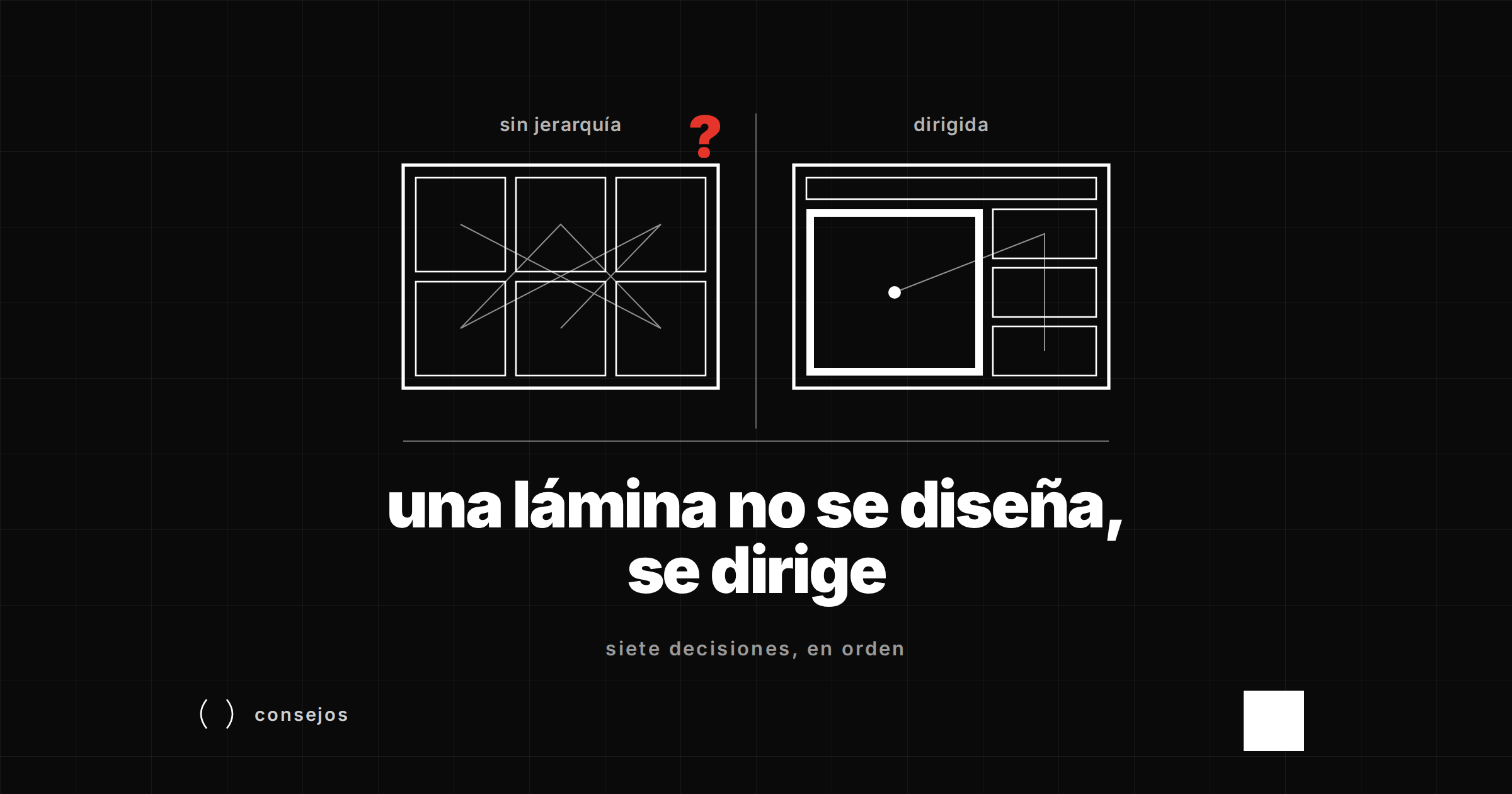
    Dirigir una lámina es decidir el orden en que se lee: qué pieza se ve primero, cuál después y qué no hace falta que aparezca. Una lámina dirigida se entiende sin explicación desde tres metros; una lámina sin dirigir obliga al que la mira a buscar por dónde entrar, y casi nunca lo hace.

    Una lámina no se diseña: se dirige.

    No es una cuestión de talento para el diseño. Es una secuencia, y como toda secuencia se puede aprender, repetir y comprobar.

    las siete decisiones para que una lámina se entienda

    Para que una lámina de arquitectura se entienda hay que tomar siete decisiones en este orden: que mande una sola pieza, que el recorrido avance, que se lea a tres metros, que el blanco agrupe, que la línea tenga grosor, que el texto aguante la impresión y que se quite lo que sobra.

    1. Manda una sola pieza. La imagen que cuenta el proyecto es, claramente, la más grande.
    2. El recorrido avanza. Se entra arriba a la izquierda y se sale abajo, sin volver atrás.
    3. Se entiende a tres metros. Cada distancia entrega algo: la mancha, el proyecto y el detalle.
    4. El blanco agrupa. Hay más separación entre grupos que dentro de cada grupo.
    5. La línea tiene grosor. Lo cortado grita, lo que se ve habla y la proyección susurra.
    6. El texto se imprime. Tres tamaños de letra como máximo, y una tira de prueba antes de plotear.
    7. Lo que sobra, fuera. Si al quitarlo se entiende igual, no vuelve.

    El orden importa porque cada decisión depende de la anterior: no se puede decidir el recorrido sin saber qué pieza manda, ni quitar lo que sobra sin saber qué está apoyando a qué.

    1. manda una sola pieza

    Elige la imagen que cuenta tu proyecto: la sección que explica la idea, el alzado principal o la perspectiva que lo resume. Una. Si seis imágenes tienen el mismo tamaño, no manda ninguna, y el ojo va dando saltos buscando por dónde empezar.

    El criterio que funciona es que la pieza principal ocupe del orden de la mitad de la lámina y que la segunda no se le acerque. No es una norma, es una decisión de proyecto, pero se comprueba sola: si tienes que pensar cuál es la principal, es que no hay ninguna. Para saber cuánto va a ocupar un dibujo a la escala que quieres, tienes el convertidor de escalas.

    Tu proyecto: señala la pieza que quieres que vean primero y compárala con la segunda. Si no es claramente más grande, cámbialo antes de seguir.

    2. el recorrido avanza, no vuelve

    Ya sabes qué se ve primero; ahora decide qué se ve después. Leemos de arriba a la izquierda hacia abajo a la derecha, así que arriba va la entrada —el título y la pieza que manda—, en el centro el desarrollo —plantas, secciones y alzados— y abajo el detalle constructivo, las cotas (acotaciones) y los datos.

    Si pones la idea abajo a la derecha y el detalle arriba, estás pidiendo que te lean al revés. Y cuando el recorrido cruza la lámina de un lado a otro tres o cuatro veces, el que mira se cansa y se va.

    Tu proyecto: numera del 1 al 5 el orden en que quieres que se lea tu lámina y une los números con una línea. Si sale un garabato, recoloca.

    3. se entiende a tres metros

    Montas la lámina al cien por cien de zoom, a cuarenta centímetros de la pantalla, y nadie la va a ver así. En la corrección y en el panel se mira primero de lejos, y cada distancia entrega una cosa distinta:

    • A tres metros solo se ven manchas: compiten el tamaño y el contraste, no el contenido.
    • A un metro se lee el proyecto.
    • A treinta centímetros, las cotas y los textos pequeños.

    Si a tres metros tu lámina es un gris uniforme, para el que pasa por delante no existe.

    Tu proyecto: exporta la lámina a imagen y mírala en el móvil, en miniatura y sin ampliar. Si no distingues el título y la pieza principal, vuelve a la decisión 1.

    4. el blanco agrupa

    El espacio vacío no es espacio desaprovechado, y rellenarlo es el error más repetido de primero. El blanco dice qué va con qué: lo que está cerca se lee junto y lo que está separado se lee aparte. Si dos plantas están tan separadas entre sí como una planta y un texto que no le pertenece, has creado grupos falsos, y el que mira tiene que deshacerlos.

    Un criterio sencillo: la separación entre grupos, el doble que dentro de cada grupo. El margen exterior, mayor que cualquier calle interior, o la lámina parece recortada. Y todo alineado a la misma retícula: aunque nadie la vea, se nota cuando falta.

    Tu proyecto: mide dos separaciones, una dentro de un grupo y otra entre grupos. Si te sale el mismo número, no tienes grupos: tienes una cuadrícula de cosas.

    5. la línea tiene grosor

    Dentro de cada dibujo, la jerarquía se hace con el grosor de línea. Lo cortado se dibuja con el trazo más grueso; lo que se ve detrás, con uno medio; la proyección, fina, y los ejes y las cotas, con la más fina de todas. Cuatro grosores, no quince.

    Con eso una planta se entiende sin leer un solo rótulo. Es la misma decisión que la número 1, aplicada a la línea: algo grita, algo habla y algo susurra.

    Tu proyecto: imprime tu planta en blanco y negro y tapa los rótulos. Si no distingues qué está cortado, no tienes grosores: tienes un dibujo plano.

    6. el texto aguanta la impresión

    La pantalla engaña: tiene luz detrás y haces zoom cuando quieres. El papel no hace ninguna de las dos cosas. Usa tres tamaños de letra como máximo, de una sola familia, y que se distingan de verdad: catorce y quince puntos no son dos tamaños, son un accidente.

    Antes de mandar el A1 al plóter (plotter), haz la prueba de la tira: recorta la zona con más texto, imprímela en un A4 al cien por cien de su tamaño final y léela a un metro. No hay un tamaño mínimo en milímetros que sirva para todo el mundo, porque depende del papel y de la máquina. Por eso se imprime la tira.

    Tu proyecto: cuenta cuántos tamaños de letra distintos hay en tu lámina. Si pasan de tres, sobran.

    7. lo que sobra, fuera

    Tu lámina no es el archivo de todo lo que has hecho en el cuatrimestre: es un argumento. Cada cosa que añades le quita sitio a las demás. Y lo que sobra suele ser lo mismo: la tercera perspectiva, el esquema que repite lo que ya dice la sección y el texto que describe lo que se está viendo.

    Si tienes que explicar con letra pequeña lo que se ve en el dibujo, arregla el dibujo.

    Tu proyecto: quita tres elementos y enséñasela a alguien que no conozca tu proyecto. Si lo entiende igual, esos tres no vuelven.

    qué programa usar para hacer láminas de arquitectura

    Para hacer una lámina de arquitectura hacen falta tres funciones, no tres programas: el CAD o el BIM exporta los dibujos, un editor de imagen retoca y un maquetador monta la lámina. Affinity hace las dos últimas y es gratuita; Adobe las reparte en dos programas de alquiler, y Canva no está hecha para planos a escala.

    Es la pregunta que más se hace y la que menos decide: las siete decisiones de arriba funcionan igual en todos. Lo que sí cambia es cuánto pagas y si el programa sigue siendo tuyo cuando acabes la carrera. Maquetar —diagramar, en buena parte de Latinoamérica— se aprende igual en cualquiera de ellos.

    programaqué hace en la láminacoste para un estudiante en España¿es tuyo?
    Affinityimagen, vector y maquetación en un solo programa0 € · pide una cuenta de Canva gratuitasí: no se alquila
    Adobe Creative Cloud ProInDesign para maquetar y Photoshop para la imagen19,66 €/mes el primer año y 40,66 €/mes después, IVA incluidono: se alquila, y si dejas de pagar se apaga
    Canvaplantillas y montaje rápido en el navegadorgratis, o Pro a 110 €/año · Canva Educación no cubre la universidades un servicio web: tus diseños viven en tu cuenta
    Scribusmaquetación0 € · libre, sin cuentasí
    Inkscapevector0 € · libre, sin cuentasí
    GIMPimagen0 € · libre, sin cuentasí
    Precios y condiciones comprobados desde España el 25 de septiembre de 2026 en la web de cada fabricante. Adobe: plan anual de pago mensual, precio de estudiante solo para nuevas suscripciones. Canva Pro: precio anual para una persona.

    Si tu escuela da licencia de campus de algo, úsala, que ya está pagada. La lista completa de licencias de estudiante, con las trampas de renovación de Adobe, está en software para estudiantes de arquitectura, y el orden en que conviene instalar cada programa, en en qué orden instalar los programas de arquitectura. Si no sabes cuál te toca según tu curso y tu escuela, el asistente de software te lo dice en un minuto.

    cómo comprobar una lámina antes de entregarla

    Una lámina se comprueba con tres pruebas baratas: mirarla en miniatura en el móvil para ver si se entiende a tres metros, imprimir una tira en A4 al tamaño final para ver si el texto se lee a un metro, y enseñársela a alguien que no conozca el proyecto para ver qué entiende primero.

    1. La miniatura. Exporta la lámina a imagen y mírala en el móvil sin ampliar. Si no distingues el título y la pieza principal, no se entiende a tres metros.
    2. La tira. Imprime en A4, al cien por cien del tamaño final, la zona con más texto, y léela a un metro. Si tienes que acercarte, sube el cuerpo de letra.
    3. El lector en frío. Enséñasela a alguien que no conozca el proyecto y pregúntale qué ha visto primero. Si no coincide con tu pieza principal, vuelve a la decisión 1.

    Cuando las tres pasen, queda juntar las láminas en el PDF que se entrega, en orden y sin sorpresas: para eso está el ensamblador de entregas. Y si quieres reservar el día de la tira antes del día de plotear, y no la misma noche, el organizador de curso te deja planificar las entregas por asignatura.

    Para la semana de la entrega final, con todo lo que se juega ese día además de la lámina, están los consejos para la entrega final en arquitectura.

    preguntas frecuentes

    ¿Qué programa es mejor para hacer láminas de arquitectura?

    El que te deje controlar la escala, los grosores y la exportación a PDF. Para un estudiante, la opción más completa sin pagar es hoy Affinity, que junta imagen, vector y maquetación. Si tu escuela te da licencia de Adobe, InDesign es igual de válido. Ningún programa arregla una lámina sin jerarquía.

    ¿Sirve Canva para hacer láminas de arquitectura?

    Sirve para empezar y para láminas de concepto, pero no está hecha para colocar planos a escala. Ojo con la licencia: Canva Educación es solo para primaria y secundaria. En la universidad, prueba a entrar con el correo de tu escuela por si tiene Canva para Campus; si no, Pro cuesta 110 € al año.

    ¿Cuál es la opción más barata posible?

    Cero euros. Affinity con una cuenta gratuita de Canva, o Scribus, Inkscape y GIMP, que son libres y no piden cuenta de nadie. Ninguna de las siete decisiones de esta entrada depende de pagar un programa.

    ¿Cómo hago una lámina desde cero si nunca he maquetado?

    Empieza en papel, no en el programa: dibuja un boceto pequeño de la lámina con la pieza que manda, el recorrido y los márgenes, y solo entonces pásalo al ordenador (computadora). El programa se aprende antes con una lámina concreta que con tutoriales sueltos, como contamos en cómo dominar el software de arquitectura sin perder horas.

    ¿Qué tamaño de letra hay que usar en una lámina A1?

    No hay una cifra que sirva para todo el mundo: depende del papel, del plóter y de la distancia a la que se lea. Lo que funciona siempre es la prueba de la tira: imprime la zona con más texto en un A4 al tamaño final y léela a un metro. Si tienes que acercarte, sube el cuerpo de letra.

    ¿Se puede montar una lámina en el iPad?

    Para bocetar, dibujar a mano alzada y anotar, sí. Para la maquetación final, donde controlas escala, grosores y el PDF que va al plóter, el ordenador sigue siendo más cómodo. Si dudas entre iPad y portátil (laptop), qué conviene comprar primero está en iPad o portátil para arquitectura.

    antes de la lámina está el proyecto

    Las siete decisiones ordenan lo que ya tienes, pero no arreglan un proyecto que no se sostiene. Si lo que falla es la idea, ninguna lámina la salva: antes hay que pasarle al proyecto las nueve preguntas que se le hacen a un proyecto antes de dibujarlo, que también tienes en vídeo.

    Y si estás en primero, lo que viene después de la primera entrega está en primero de arquitectura: lo que va a pasar en tu primer año.

    Cada semana sale un vídeo con su entrada, como esta: obras, herramientas y construcción para clase. Si quieres recibirlo, apúntate a la newsletter. Todos los vídeos están en el canal de YouTube; en Threads hay preguntas y juegos sobre lo que se está trabajando en clase, y en Instagram, los cortos.

    ¿Cuál de las siete decisiones te cuesta más? Dilo en los comentarios: sirve para preparar las próximas entradas.

  • en qué orden instalar los programas de arquitectura

    en qué orden instalar los programas de arquitectura

    En primero de arquitectura hacen falta cuatro cosas y tres programas, y todo el curso cuesta 195 € una sola vez. El problema no es cuál eliges: es el orden en que los instalas. La mayoría de estudiantes instala quince programas en septiembre, abre dos, y empieza por el que menos falta le hace.

    la respuesta corta

    1. Montar la lámina — Affinity. Gratis desde octubre de 2025.
    2. Dibujar con medida — AutoCAD. Gratis con el plan educativo, un año renovable.
    3. Modelar — Rhino. 195 €, licencia permanente, a mitad de curso y solo si llega a hacer falta.
    4. Tratar la imagen — el mismo programa del punto 1. No se instala nada nuevo.

    Condiciones de licencia comprobadas en la web de cada fabricante el 28 de agosto de 2026. Cambian cada curso: si lees esto mucho después, contrástalo. Si lo que buscas es el catálogo completo de licencias, con las trampas de Adobe, Archicad, Lumion y CYPE, está en software para estudiantes de arquitectura. Esta entrada va del orden.

    el criterio: un programa entra cuando el anterior ya no llega

    La lista que dan en clase no está mal. Está desordenada. Y un programa instalado antes de tiempo no sale gratis: ocupa sitio en tu cabeza, no solo en el disco. Abres quince ventanas y no dominas ninguna.

    Así que la pregunta no es qué programa es mejor. Es qué tienes que entregar el viernes. En primero no se renderiza: se dibuja y se presenta. Eso no es una opinión sobre modas, es lo que va a pedir la entrega, y la entrega es lo que se corrige.

    Un programa entra en tu ordenador cuando el anterior ya no llega. Ni antes.

    El orden no lo marca tu escuela ni una lista de internet: lo marca lo que tienes que entregar. Si en tu escuela empiezan por CAD el primer día, cambia el orden. El criterio no cambia.

    1. montar la lámina: affinity

    Lo primero que entregas en arquitectura no es un plano: es una lámina con un plano dentro. Y no son lo mismo. El plano es el dibujo. La lámina es la decisión de qué se ve primero, qué se ve después y qué no hace falta que se vea.

    Un dibujo correcto mal montado se corrige peor que un dibujo regular bien montado. Es injusto y es así. Por eso el primer programa es el que te deja controlar grosores, escala y posición en el papel.

    Y aquí ha cambiado el consejo que dábamos el año pasado. Affinity costaba dinero; desde octubre de 2025 es gratis, y no es una versión recortada ni una prueba de treinta días. Es la aplicación entera —vector, imagen y maquetación en un solo programa— con todas las herramientas y toda la exportación. En la práctica: puedes escanear un dibujo a mano, limpiarlo, montar la lámina y sacar el PDF sin salir de la misma ventana.

    La letra pequeña, porque siempre la hay: necesitas una cuenta de Canva, la gratuita vale, y el programa la comprueba al activarse. Después funciona sin conexión durante meses. Las herramientas de inteligencia artificial sí se pagan, y para montar una lámina no hacen falta. Si lo de la cuenta te echa para atrás, Inkscape y Scribus hacen el trabajo sin cuenta de nadie.

    Cuando llegue la semana de entrega y tengas que ordenar y comprobar las láminas antes de imprimir, el ensamblador de entregas hace esa parte.

    2. dibujar con medida: autocad

    Ahora sí, y ahora no antes. AutoCAD no es un programa de diseñar: es un programa de medir. Cada línea que trazas tiene una longitud real y una escala real. Si el pasillo mide 90 centímetros, mide 90 centímetros, y cuando imprimas a escala 1:50 seguirá midiéndolos. Eso es justo lo que no te da dibujar a mano.

    Instalarlo en septiembre, antes de tener un ejercicio con medidas, es aprender una herramienta sin el problema que la justifica. Y así no se aprende: se olvida.

    Es gratis, y esto es literal de la pantalla de planes de Autodesk: gratis para estudiantes de instituciones educativas reconocidas, un puesto de usuario designado, suscripción renovable de un año. Un año, ojo: no es permanente. Apunta la renovación el mismo día que la pides, porque va a caducar en mitad de una entrega. Y hay verificación de idoneidad: no basta con tener el correo de la escuela.

    3. modelar: rhino, y solo cuando toque

    El tercero entra cuando el dibujo en dos dimensiones deja de explicarse solo. Ese momento se nota: es cuando llevas media hora dibujando secciones para explicar una cubierta que se entendería girándola una vez. No cuando quieres que quede bonito. Cuando ya no se entiende.

    Llega a mitad de curso, no en septiembre. Y la recomendación es Rhino por un motivo que no tiene que ver con el programa sino con la licencia: cuesta 195 €, es permanente, no caduca, no tiene cuota de mantenimiento y permite trabajar comercialmente con ella.

    Conviene leerlo dos veces, porque es raro: puedes cobrar por un trabajo hecho con una licencia de estudiante. Es el único programa de esta lista del que eso está escrito. Y lo decimos con la página del fabricante delante, porque hay webs bien posicionadas que afirman lo contrario. Cuando algo cuesta dinero, compruébalo en la fuente y no en un blog —incluido este.

    4. la imagen: no instalas nada

    Fotografía de maqueta, texturas, collage. Aquí no se instala nada nuevo, porque ya lo tienes: es el mismo programa del principio. Cambias de taller, no de aplicación. Eso que hasta hace poco eran tres suscripciones distintas hoy es una descarga.

    la suma del curso

    trabajoprogramacostequé pasa al graduarte
    montar la láminaAffinity0 €sigue siendo tuyo
    dibujar con medidaAutoCAD0 € · 1 año renovablepierdes la elegibilidad
    modelarRhino educacional195 € · una sola vezsigue siendo tuya, uso comercial permitido
    tratar la imagenAffinity, el mismo0 €sigue siendo tuyo
    Comprobado en la web de cada fabricante el 28 de agosto de 2026. Precio de Rhino sin IVA.

    Y lo que hay detrás de ese número importa más que el número. Casi todo el software de arquitectura no se compra: se alquila. Pagas cada mes y el día que dejas de pagar, se apaga. Lo que hay en esta tabla no funciona así: se queda contigo cuando acabe el curso y cuando acabe la carrera. Si tu escuela paga licencia de campus de algo, úsala, que ya está pagada; pero no la pagues tú en primero.

    Estas condiciones cambian cada curso, y cuando cambian esta entrada se actualiza con una fecha de comprobación nueva. Si quieres que te avise cuando pase, recibe la newsletter: cada semana, obras, herramientas y construcción para clase.

    lo que no instalas todavía

    Revit no es un mal programa y algún día lo vas a usar. Pero sirve para documentar un edificio que ya has decidido, y en primero todavía no has decidido ninguno. Aprenderlo ahora es aprender a redactar antes de tener nada que contar.

    Lumion, V-Ray, Twinmotion: renderizar es hacer creíble una decisión. Si la decisión aún no existe, el render solo la disfraza. Y Grasshopper sirve para repetir una lógica que ya dominas; primero hay que tener la lógica.

    Ninguno está prohibido. Resuelven problemas que todavía no tienes, y por eso se olvidan antes de que hagan falta.

    el detalle que se corrige antes que el programa

    Entre dos láminas con exactamente la misma planta, lo que las separa no es el dibujo: son tres grosores de línea. El muro que está cortado se dibuja grueso. Lo que se ve, medio. Lo que queda de fondo, fino. Eso es todo. Cambias tres grosores y de repente se entiende.

    A eso se le llama jerarquía, y es lo primero que te van a corregir. También es la razón por la que el primer programa del curso es el que controla grosores, y no el que dibuja rápido.

    preguntas frecuentes

    ¿Qué programa hay que aprender primero en arquitectura?

    El de montar la lámina, no el de dibujar. Lo primero que se corrige es una lámina, y una lámina bien montada con un dibujo regular puntúa mejor que un dibujo correcto mal montado.

    ¿Es AutoCAD gratis para estudiantes en 2026?

    Sí, con el acceso educativo de Autodesk: un puesto de usuario designado y suscripción renovable de un año, con verificación de idoneidad. No es una licencia permanente y caduca si no la renuevas.

    ¿Affinity es gratis de verdad?

    Sí. Desde octubre de 2025, Affinity es gratuita para todo el mundo, no solo para estudiantes. Requiere una cuenta de Canva gratuita y solo se pagan las funciones de inteligencia artificial.

    ¿Se puede cobrar por un trabajo hecho con la licencia educativa de Rhino?

    Sí. McNeel permite expresamente el uso comercial de la licencia educacional, que además es permanente y sin cuotas de mantenimiento. Es el único programa habitual en arquitectura con esa condición.

    ¿Cuánto cuesta el software de primero de arquitectura?

    195 €, una sola vez, y solo si llegas a necesitar el modelador a mitad de curso. Los otros tres trabajos se resuelven con programas gratuitos.

    y el orden concreto para tu escuela

    El criterio es el mismo para todos, pero el calendario cambia de una escuela a otra. El asistente de software pregunta por tu curso y tu escuela y te devuelve el orden concreto en un minuto; cómo funciona está contado en cómo dominar el software de arquitectura sin perder horas.

    Si además estás montando el equipo de primero, lo demás está aquí: el comparador de portátiles y la guía de qué portátil comprar por presupuesto, la duda de iPad o portátil, y el material de dibujo en utensilios para proyectar.

    Y si acabas de entrar, lo que viene después de instalar los programas está en primero de arquitectura: lo que va a pasar en tu primer año.

    ¿Te han mandado instalar algo que no está aquí? Dilo en comentarios: sirve para saber qué se está pidiendo este curso y para actualizar esta entrada.

  • software para estudiantes de arquitectura: qué instalar en primero (2026)

    software para estudiantes de arquitectura: qué instalar en primero (2026)

    En septiembre te van a decir que necesitas cinco programas. Autocad, Revit, un modelador, un renderizador y Photoshop. Es la lista que circula por todos los grupos de primero, y está mal.

    Lo que de verdad hace falta pagar en primero de arquitectura es cero euros. Con un asterisco: en toda la carrera hay exactamente un programa que merece pagarse, y son 195 € una sola vez.

    Este artículo es la versión escrita y actualizable del vídeo. Todas las condiciones de licencia se verificaron contra las webs oficiales el 7 de agosto de 2026. Cambian cada curso, así que comprueba las fechas antes de fiarte de un número. Los enlaces van siempre a la página oficial de cada programa, para que puedas mirarlo tú mismo.

    la regla: una función, un programa

    El error de primero no es elegir mal el programa. Es instalar cinco en septiembre y abrir uno en enero. Los otros cuatro se quedan ocupando disco.

    Primero necesita cuatro cosas, y ni una más: dibujar en 2D con medidas, modelar volumen, maquetar la lámina y cerrar el PDF. Si dos programas hacen lo mismo, uno sobra. No es cuestión de dinero: aprender cinco interfaces a la vez es no aprender ninguna.

    qué instalar en primero

    1. dibujar: autocad

    Gratis con el plan educativo de Autodesk: acceso de un año, monousuario, renovable anualmente mientras sigas siendo elegible. La renovación se abre 30 días antes de caducar y exige volver a verificar la matrícula. El software tiene las mismas funciones que la versión de pago.

    Solo para fines educativos: nunca un encargo pagado, y tampoco el trabajo de unas prácticas. Lo mismo aplica a Revit, 3ds Max y Fusion, pero instalarlos en primero es otra cosa.

    2. modelar: el que use tu escuela, uno solo

    • SketchUp Free: gratis en el navegador y suficiente para volumen. Sin plugins, sin importar DWG ni OBJ, sin trabajar sin conexión y sin uso comercial.
    • Rhino: 195 € en versión educacional. Es el asterisco del principio y lo desmontamos más abajo.
    • Blender: libre, sin verificación y sin caducidad. La curva es dura, pero nadie te lo puede quitar nunca.

    Si dudas entre dos, el asistente de software pregunta por tu escuela y tu curso y te dice cuál. Está explicado en cómo dominar el software de arquitectura sin perder horas, y en este vídeo.

    3. maquetar: affinity

    Esta es la novedad grande y casi nadie la ha contado todavía en español. Canva compró Serif en 2024 y en octubre de 2025 refundió Designer, Photo y Publisher en un solo programa gratuito para todo el mundo. No gratuito para estudiantes: gratuito, sin más. Se descarga en affinity.studio.

    Solo pide una cuenta de Canva gratuita. Lo único de pago son las funciones de inteligencia artificial. Aviso técnico: las versiones 1 y 2 de Affinity no pueden abrir los archivos de la aplicación nueva, aunque la nueva sí abre los viejos.

    Es la partida más grande que se ahorra un estudiante de primero: son unos 200 € al año que no hacen falta.

    4. entregar: el pdf

    El PDF es la entrega. No es el archivo del que exportas: es el que abre el tribunal. Si el PDF sale mal, el proyecto sale mal, y da igual lo que hubiera dentro del modelo. Montar las láminas en orden y comprobarlas antes de imprimir es media entrega salvada, y para eso está el ensamblador de entregas.

    lo que no instalas todavía

    No porque sean malos. Tres de ellos son excelentes. Porque en primero no tienes todavía nada que meter dentro.

    el renderizador fotorrealista

    En primero no hay modelo que renderizar, y un render de una caja sigue siendo una caja. Además, ni Enscape ni V-Ray son gratis: desde España, la colección de estudiante de Chaos cuesta 134 € al año cada una, impuestos aparte, y se renueva automáticamente hasta que la canceles. La de Corona cuesta 58,80 €.

    Lumion tiene licencia de estudiante gratuita de un año, renovable mientras estudies, con todas las funciones de Lumion Pro 2026. Dos avisos importantes: pide un mínimo de 105 GB de disco libre, y no existe versión para Mac. Si tienes un MacBook, esta decisión ya está tomada por ti. También necesita conexión estable a internet.

    Si vas a comprar máquina pensando en esto, lo desmontamos en qué portátil comprar para estudiar arquitectura en 2026, en el vídeo de los seis mejores portátiles y en el comparador de portátiles.

    Cuando llegue el momento de renderizar, la respuesta es Twinmotion: gratis para estudiantes, docentes, aficionados y para quien facture menos de un millón de dólares al año. Ya no existe edición educativa aparte, es la misma aplicación que usa todo el mundo, sin marca de agua y sin límite de resolución. Lo único que no incluye es Twinmotion Cloud. Es el único programa de esta lista que no cambia de precio el día que dejas de ser estudiante.

    el bim: revit y archicad

    El BIM no dibuja: describe cómo se construye. Sin saber construir, es rellenar tablas.

    Y Archicad tiene una trampa que conviene entender antes de tocarlo. La versión educativa es gratis un año y ampliable, pero deja una marca de agua irremovible en la esquina superior derecha de cada vista, que sale en todas las impresiones. Salvo abrir, no funciona ningún intercambio de datos entre un archivo educativo y uno comercial: ni copiar, ni pegar, ni fusionar, ni hotlink. Y contamina en las dos direcciones: si abres un archivo comercial con la versión educativa, la marca se le queda puesta a ese archivo.

    el cálculo de estructuras: cype

    La Versión Campus de CYPE es gratuita, pero solo si tu escuela tiene convenio firmado. Se pide con el correo institucional y la clave llega entre 24 y 72 horas después. CYPE publica la lista de instituciones con convenio activo, así que búscate en ella antes que nada. Y ojo: la Versión Campus necesita conexión a internet permanente para funcionar.

    Aun con convenio, calcular una estructura que no has dibujado no enseña nada. Esto llega cuando llega la asignatura, no antes.

    tabla de veredictos

    programacostequé pasa al graduarte
    Affinitygratissigue siendo tuyo
    Blender, QGISlibresigue siendo tuyo
    Twinmotiongratissigue siendo gratis
    SketchUp Freegratis (navegador)igual, pero muy limitado
    AutoCAD, Revit, 3ds Maxgratis, 1 año renovablepierdes la elegibilidad
    Archicadgratis, renovablemarca de agua irremovible
    Lumion Progratis, 1 año, solo Windowslos archivos no se abren en versiones comerciales
    CYPE Campusgratis solo con conveniodepende de la escuela
    Rhino educacional195 €, una vezsigue siendo tuya, uso comercial permitido
    Enscape, V-Ray134 €/año cada colecciónse renueva sola
    SketchUp Studiosin precio público en Españava por distribuidor
    Adobe Creative Cloud Pro19,66 €/mes el año 140,66 €/mes desde el año 2
    Condiciones y precios comprobados desde España el 7 de agosto de 2026. Sin impuestos salvo Adobe, que los incluye.

    las cuatro trampas

    1. se renueva sola

    La suscripción de estudiante de Chaos se renueva automáticamente hasta que la canceles tú. Adobe renueva el contrato solo en la fecha anual, y las tarifas de renovación pueden cambiar sin aviso. Apunta la fecha de alta en el calendario el mismo día que te suscribes, no después.

    2. estar instalado no es tener licencia

    Autodesk abre la renovación 30 días antes. Si la dejas pasar, el acceso se acaba aunque el programa siga en el disco. Los archivos que tengas en Drive se pueden ver pero no editar, y lo que esté en la nube dura 30 días más.

    Chaos va más lejos: si detectan uso indebido de una licencia educativa, se reservan el derecho de convertirla en comercial anual de forma retroactiva y cobrar la tarifa completa.

    3. los archivos se quedan dentro

    En Archicad la contaminación va en las dos direcciones. En Lumion, los proyectos guardados con la versión de estudiante no se abren en versiones comerciales, ni al revés. Esto no molesta en primero: molesta en cuarto, el día que entras de prácticas y quieres seguir trabajando tu propio archivo.

    4. el descuento dura un año

    Adobe entra a 19,66 €/mes con IVA el primer año para estudiantes y docentes. Al terminar el periodo de la oferta, la suscripción se factura automáticamente al precio estándar del momento, que hoy es de 40,66 €/mes. En prepago anual son 234,78 € el primer año y 485,98 € a partir del segundo.

    Además, ese precio de entrada está limitado a una compra por cliente y obliga a un contrato de 12 meses. No es «el año que viene lo vuelvo a coger barato»: es una vez en la vida. A los precios de hoy, la carrera entera con Creative Cloud sale por unos 2.178 €.

    antes de pagar nada: mira qué te da tu escuela

    Casi todas las escuelas tienen un catálogo de licencias en su web de informática, y mucha gente paga lo que ya tiene. La ETSAB, por ejemplo, repartió 500 licencias gratuitas de SketchUp, Twinmotion y GstarCAD a su alumnado y profesorado durante el curso 2025-2026. Se renuevan cada año y hay que pedirlas.

    Busca «licencias software» más el nombre de tu escuela. Es la búsqueda más rentable del curso.

    dónde se pide cada cosa

    Todo cuelga del correo institucional. Con una cuenta de Gmail no vas a ninguna parte, así que pídelo todo el mismo día que te dan el correo de la escuela. Estos son los enlaces oficiales, para que puedas mirar las condiciones tú mismo antes de registrarte en nada.

    • Autodesk Education — AutoCAD, Revit, 3ds Max, Fusion. Verificación de estudiante y renovación anual.
    • Affinity — descarga directa. Solo hace falta una cuenta de Canva gratuita.
    • Twinmotion — se descarga desde el Epic Games Launcher. Sin verificación académica.
    • Blender y QGIS — libres. Sin cuenta, sin verificación y sin caducidad.
    • SketchUp Free — se abre en el navegador. Studio para educación va por distribuidor.
    • Rhino — precios de España en euros. Pestaña «Estudiantes o profesores». Hace falta acreditación académica.
    • Lumion Student — identidad y matrícula verificadas por SheerID. Solo Windows.
    • Chaos Education — Enscape, V-Ray y Corona. De pago. Correo educativo y prueba de matrícula.
    • CYPE Licencia Campus — lista de instituciones con convenio activo, filtrable por país. Empieza siempre por aquí.
    • Graphisoft Education — Archicad. Registro y número de serie temporal de 30 días.

    el asterisco: por qué rhino sí

    195 € frente a los 995 € de la versión comercial, impuestos aparte. Y esto es lo que lo separa de todo lo demás:

    • Las licencias son permanentes y no caducan. No hay cuotas de mantenimiento ni de soporte.
    • Tiene las mismas funciones que la comercial, sin marca de agua ni ninguna otra limitación.
    • Se puede usar para actividades comerciales. Es el único programa de todo este artículo que te deja cobrar por lo que hagas con él.
    • La única diferencia con la comercial es que no se puede transferir ni vender a otra persona.
    • Se puede actualizar a precio educacional mientras sigas siendo estudiante.

    Las condiciones completas están en la página de educación de McNeel. Una suscripción son tramos que se acaban. Una licencia perpetua es una línea que sigue. Es la única compra de la carrera que sigue siendo tuya en 2035.

    con qué criterio está juzgado esto

    Cada veredicto de este artículo sale de responder cuatro preguntas. Están publicadas para que puedas contrastar cualquier recomendación contra ellas:

    1. ¿Cuánto cuesta a cinco años? No cuánto cuesta este mes.
    2. ¿Te quedas los archivos? Y si te los quedas, ¿sin marca de agua?
    3. ¿Funciona sin conexión? El día de la entrega se cae el wifi.
    4. ¿Sigue siendo tuyo al salir? El día que te gradúas.

    Aquí no hay patrocinio de ninguna de las marcas mencionadas, y ningún veredicto depende de que alguien pague. Todos los enlaces de este artículo van a la página oficial del fabricante y ninguno es de afiliación. Si algún programa cambia de condiciones, este artículo se actualiza y la fecha de verificación cambia con él.

    gratis no es lo mismo que gratis mientras estudias

    Esa es la distinción que sostiene todo lo anterior. Affinity, Blender, QGIS y Twinmotion siguen existiendo el día que te dan el título. AutoCAD, Revit, Archicad, Lumion y CYPE, no: caducan, marcan los archivos o dependen de un convenio que no controlas.

    Si acabas de entrar en primero, lo siguiente que te va a servir este septiembre es primero de arquitectura: lo que va a pasar en tu primer año, que también está en vídeo.

  • cómo dominar el software de arquitectura sin perder horas buscando tutoriales

    asistente de software · miradapropia

    enlaces de interés
    programas

    AutoCAD

    Revit

    Rhino

    SketchUp

    Photoshop

    Illustrator

    InDesign

    Lumion

    tutoriales

    merpixel

    Martin Cipoletta

    asistente de software

    asistente-software.miradapropia.org

    leelo

    ¡Hola curiosos!

    Bienvenidos a miradapropia. En el vídeo de hoy os traigo una herramienta que, como estudiantes de arquitectura, os va a ahorrar muchísimo tiempo durante toda la carrera y especialmente en los proyectos más importantes: el asistente de software que hemos creado en la sección Taller de nuestra web.

    ¿Os pasa que perdéis horas buscando atajos, preguntándoos cómo empezar un plano, cómo exportar correctamente o qué flujo de trabajo usar en cada programa? Pues este asistente está pensado exactamente para eso.

    Dentro encontraréis:

    • AutoCAD, Revit, Rhino, Photoshop, Illustrator, InDesign y Lumion.
    • Listas completas de atajos de teclado (filtrables y buscables).
    • Un asistente de IA con Error Doctor, comparación de softwares, scripts, macros y flujos de trabajo paso a paso.
    • Plantillas y procesos desde cero hasta el PDF final.
    • Plugins gratuitos que realmente valen la pena.
    • La sección Modo Proyecto, donde según estéis haciendo un TFG, un PFC, un proyecto de urbanismo o simplemente planos, os recomienda el flujo más eficiente (SketchUp + Rhino para concepto, AutoCAD para planos, Lumion para renders, InDesign para láminas…).

    Además, al final del vídeo os recomiendo dos canales que ofrecen cursos completos y gratuitos de AutoCAD, Photoshop, Illustrator, Revit y Lumion, con material descargable incluido.

    Esta herramienta está pensada 100% para estudiantes y profesionales de arquitectura que quieren dejar de perder tiempo buscando tutoriales sueltos y centrarse en lo que realmente importa: proyectar.

    Si estás en primero o ya en el TFG, entra ahora mismo en la web de miradapropia, ve a la sección Taller → Asistente de Software y pruébalo. Te aseguro que va a convertirse en tu mejor aliado durante toda la carrera.

    ¿Quieres que añadamos más programas al asistente? Déjamelo en comentarios y lo incluimos cuanto antes.

    ¡Hasta la próxima!