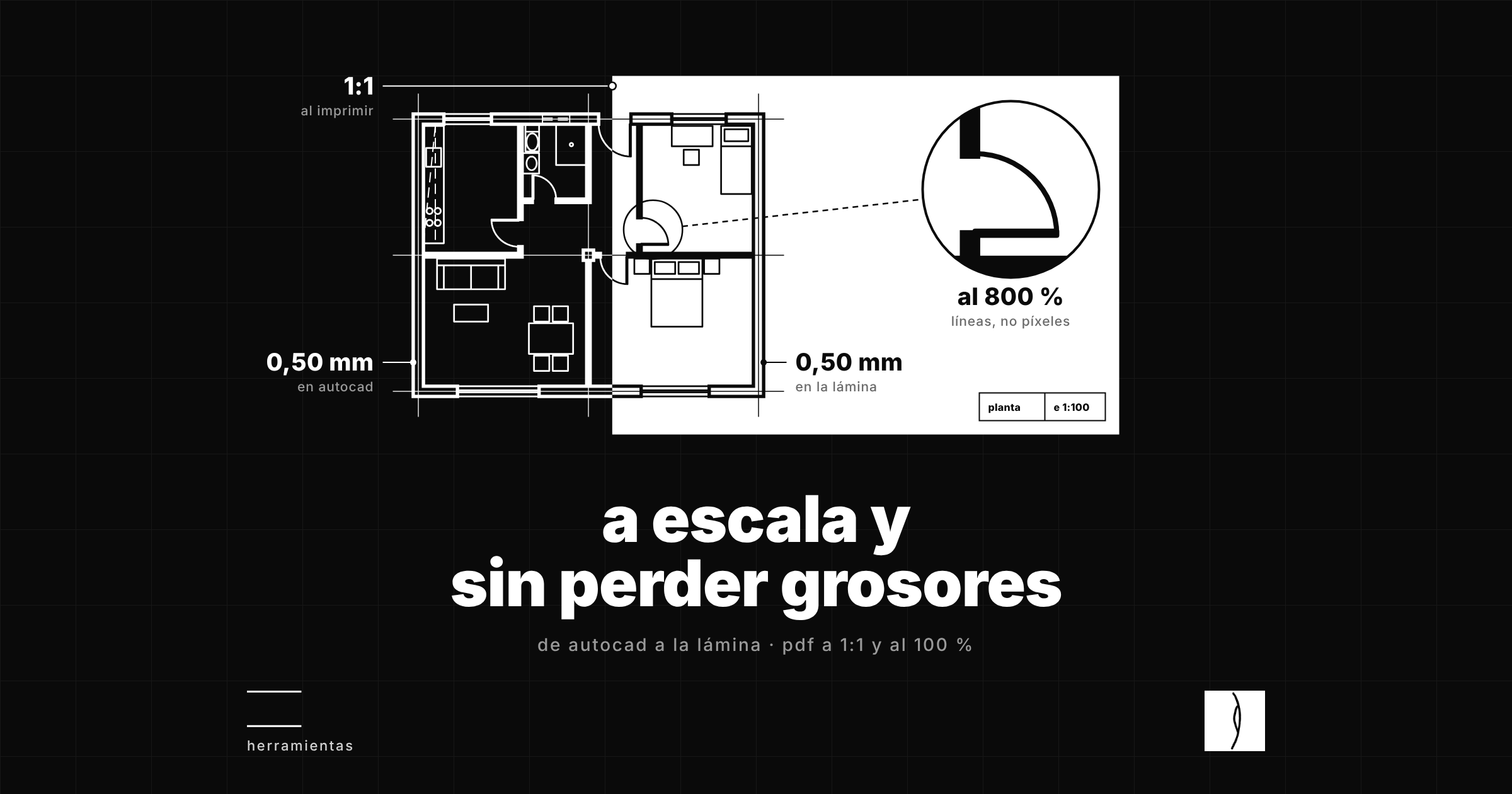
Para exportar AutoCAD a PDF a escala y sin perder grosores, imprime desde la presentación (layout) con la ventana gráfica bloqueada a 1:100, la escala de impresión en 1:1, la impresora DWG To PDF.pc3 y el estilo de trazado puesto. Después, en Affinity, coloca el pdf con un clic y déjalo al 100 %: si lo estiras, la escala del cajetín deja de ser verdad. Debajo tienes la ficha con los siete pasos y la prueba de los diez segundos para comprobarlo antes de imprimir.
herramientas · ficha de autocad a la lámina
llévate la ficha de los siete pasos
Dos páginas para imprimir y tener al lado del ordenador (la computadora) la próxima vez que montes una lámina: cada paso con el ajuste exacto, y la prueba de los diez segundos.
- Los siete pasos, con su casilla. De la presentación de AutoCAD a la lámina de Affinity, cada uno con el nombre del cuadro y el ajuste que lleva.
- La prueba de los diez segundos. Las dos preguntas que dicen si una planta ha llegado entera, antes de mandarla a imprimir.
- Qué hacer si algo no cuadra. Si la regla no da la cuenta, si sale algo en color o si la planta no cabe: por dónde empezar.
Además de la ficha recibes la newsletter. Te das de baja cuando quieras, desde el pie de cualquier correo.
ya está
ya la tienes
Aquí está la ficha. Imprímela y tenla a mano la próxima vez que montes una lámina. Te la mando también al correo, por si la pierdes.
la ficha de autocad a la lámina pdf · 2 páginas y la plantilla de autocad, por si te falta zip · 6 archivosSi no se descarga sola, pulsa el enlace.
| paso | el ajuste | la comprobación |
|---|---|---|
| 1 · desde la presentación | ventana gráfica a 1:100 y candado cerrado | 1:100 exacto en la barra de estado |
| 2 · la planta sola | sin marco ni cajetín (rótulo) | en el papel solo sale la planta |
| 3 · en pdf | impresora DWG To PDF.pc3 | al 800 %, líneas |
| 4 · a escala 1:1 | «escala hasta ajustar» desmarcada | los 10,30 m miden 103 mm |
| 5 · con el estilo de trazado | miradapropia-bn.ctb y las dos casillas de imprimir | todo en negro |
| 6 · colocar en affinity | un clic, sin arrastrar | 420 × 297 mm en el panel transformar |
| 7 · no estirar | al 100 %; si no cabe, otra escala en AutoCAD | seleccionada, 100 % |
qué es exportar autocad a pdf a escala
Exportar AutoCAD a PDF a escala es imprimir el dibujo a un archivo pdf de forma que cada medida del papel corresponda a la escala que dice el cajetín (rótulo): a 1:100, un metro de la vivienda son 10 mm de papel. En AutoCAD se hace imprimiendo, o ploteando, desde la presentación a escala 1:1.
La escala no la pone la impresión: la pone la ventana gráfica (viewport) de la presentación, el hueco por el que el papel mira el modelo. La impresión solo tiene que sacar el papel a su tamaño, ni más ni menos. Por eso la escala se pierde en tres sitios: si la ventana se mueve, si la impresión ajusta el dibujo al papel y si el pdf se estira después.
1 · imprime desde la presentación, con la ventana gráfica bloqueada
Se imprime desde la presentación, no desde el modelo. El modelo es la vivienda a tamaño real; la presentación es el papel, y la ventana gráfica es el hueco por el que ese papel mira el modelo a 1:100. Con la ventana bloqueada, esa escala ya no cambia por accidente, ni con un zoom ni con la rueda del ratón.
Una ventana sin bloquear se mueve: entras en ella con doble clic, giras la rueda y el modelo se acerca. La planta deja de estar a 1:100 y pasa a la escala que haya salido, sin ningún aviso. El candado está en la barra de estado, junto a la escala de la ventana, que solo aparece cuando la ventana está seleccionada.
En tu proyecto: haz clic en el borde de tu ventana gráfica. Si la barra de estado no dice 1:100 exacto, o el candado está abierto, empieza por ahí.
2 · a la lámina va la planta sola
A la lámina no va la hoja entera de AutoCAD, sino la planta sola. El marco y el cajetín (rótulo) de la presentación A3 sirven para entregar en A3; la lámina tiene su propio orden, su propio título y su propio cajetín, y cualquier marco que sobre compite con ellos.
Para eso se duplica la presentación y se le borran el marco y el cajetín. La ventana gráfica se queda: en la plantilla está en la capa 0-no-imprimir, que se ve en pantalla y no sale en el papel. Cómo se ordena la lámina entera está en cómo hacer una lámina de arquitectura: 7 decisiones.
En tu proyecto: una presentación por cada pieza que vaya a la lámina, la planta, la sección y el alzado, cada una sola y a su escala.
3 · en pdf, nunca en imagen
Un plano sale de AutoCAD en pdf, no como imagen. Una imagen, sea png, jpg o una captura de pantalla, guarda píxeles: cuadrados de color. Un pdf impreso con DWG To PDF guarda líneas, de un punto a otro y con su grosor. Al ampliar, la imagen se convierte en escalones; la línea, no.
Por eso no hace falta exportar en alta resolución: hace falta exportar a pdf. En el cuadro de imprimir, la impresora o trazador es DWG To PDF.pc3, y en la plantilla ya viene asignada a las presentaciones. Lo que sí se pixela dentro de un pdf es lo que ya era imagen: un logo pegado, un degradado o una transparencia.
En tu proyecto: abre el pdf de tu última entrega y amplía al 800 %. Si las líneas se convierten en escalera, no entregaste un plano: entregaste una foto de tu plano.
4 · a escala 1:1, sin ajustar al papel
Para imprimir AutoCAD a escala, una planta que está a 1:100 se imprime a 1:1. El 1:100 ya lo ha puesto la ventana gráfica; la impresión solo tiene que sacar el papel a su tamaño, un A3 de 420 × 297 mm, y por eso en el cuadro de imprimir la escala se deja en 1:1.
La trampa es la casilla «escala hasta ajustar», la de ajustar al papel: hace que el dibujo quepa en la hoja y, para que quepa, cambia la escala por la que haga falta. Imprimiendo desde el modelo, donde viene marcada por defecto, la planta puede salir a 1:73 o a cualquier otra cosa.
La comprobación es una regla: la vivienda de ejemplo mide 10,30 m, y a 1:100 son 103 mm de papel. En tu proyecto: mide el lado largo de tu planta impresa. Si la cuenta no sale, algo ha tocado la escala: esa casilla, la ventana gráfica o el «ajustar» del visor de pdf al imprimir, que también lo tiene.
5 · con el estilo de trazado
El estilo de trazado (plot style) es la tabla que dice, para cada color de AutoCAD, de qué color y con qué grosor se imprime. Sin él, una impresora en blanco y negro convierte cada color en un gris: los muros en cian salen claros y el amarillo de los textos casi desaparece. Así llega gris una planta.
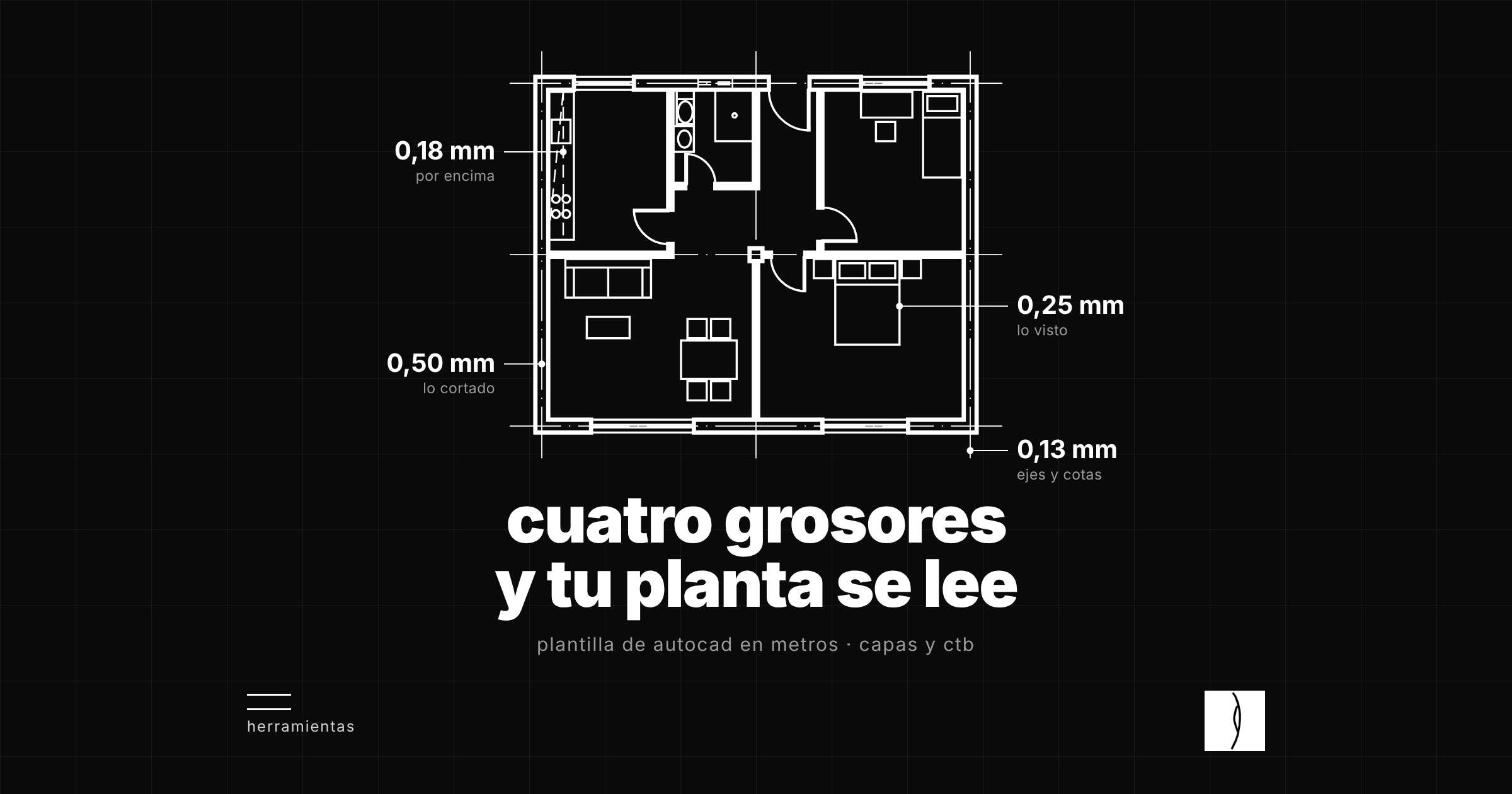
El de la plantilla, miradapropia-bn.ctb, lo imprime todo en negro y da a cada color su grosor: el 4 a 0,50 mm, el 3 a 0,25, el 6 a 0,18, y el 8 y el 2 a 0,13. En el cuadro de imprimir tienen que estar las tres cosas: la tabla elegida en «tabla de estilos de trazado (asignación de plumillas)» y marcadas «imprimir grosor de línea» e «imprimir con estilos de trazado». Si la tabla no aparece, escribe _STYLESMANAGER y copia el ctb en esa carpeta.
En tu proyecto: abre tu pdf. Si algo sale en color, o faltaba el estilo, o ese objeto tiene un color de fuera de la paleta numerada: la tabla solo traduce números.
6 · en affinity, colócala con un clic y al 100 %
En Affinity, el pdf entra en la lámina con Archivo › Colocar y un clic, sin arrastrar. Un clic lo deja a su tamaño; arrastrar lo deja al tamaño que dibujes con el ratón. La lámina es un documento A1 en milímetros, así que el pdf de un A3 tiene que medir dentro de ella 420 × 297 mm.
Se comprueba en un segundo en el panel Transformar: el pdf mide lo mismo que su papel. Si lo has estirado sin querer, el botón «tamaño original» de la barra de contexto lo devuelve al 100 %. Después, bloquea su capa y monta la lámina alrededor. Affinity es gratis para particulares y es el programa de maquetación de la serie; por qué, en en qué orden instalar los programas de arquitectura.
En tu proyecto: selecciona tu planta en Affinity. Si no está al 100 %, tu escala ya no es la que dice el cajetín.
7 · no la estires
Un pdf colocado en Affinity es un papel ya impreso: si se estira, se estira todo. Al 141 % una planta a 1:100 pasa a 1:71 y cada línea sube un peldaño de la serie: el muro de 0,50 mm sale a 0,70. Al 71 %, a 1:141, una escala que no está en ningún escalímetro.
Encogerla para que quepa es una fotocopia reducida: el muro baja a 0,35 y la cota de 0,13 se queda en 0,09, más fina que la línea más fina de la norma. Si una pieza no cabe, se vuelve a AutoCAD, se cambia la escala de la ventana gráfica, por ejemplo a 1:200, y se imprime otra vez: AutoCAD imprime cada grosor a su medida, sea cual sea la escala.
En tu proyecto: cuando una pieza no quepa, la pregunta no es cuánto la encojo, sino a qué escala la dibujo.
la prueba de los diez segundos
La prueba de los diez segundos son dos preguntas que se le hacen a cada lámina antes de imprimirla: ¿está la planta al 100 %? y, ampliada al 800 %, ¿son líneas o escalones? Si las respuestas son sí y líneas, la planta ha llegado entera desde AutoCAD; si no, ha perdido la escala o los grosores por el camino.
En el vídeo se la hacemos a tres láminas con la misma planta: una lleva una captura de pantalla, otra un pdf estirado y la tercera el pdf al 100 %. Desde lejos se parecen, y la estirada es incluso la que mejor se ve. Solo la prueba dice cuál ha llegado entera.
Y antes de mandarla a imprimir, la tira de prueba de la semana pasada: imprime a tamaño real un trozo con un muro, una puerta y una cota. Si a un metro distingues las tres, la lámina se lee. La explicación de los grosores está en grosores de línea en autocad: la plantilla en metros.
cómo unir las láminas en un solo pdf
La lámina sale de Affinity igual que entró la planta: en pdf, nunca en jpg. Si la entrega pide un solo archivo con todas las láminas, se unen los pdf sin reescalarlos, cada uno en su tamaño. Sirve cualquier programa que una pdf sin cambiar el tamaño de las páginas; después, comprueba que cada una sigue midiendo lo que medía.
Para hacerlo en el navegador, sin instalar nada, está entregas, la herramienta de miradapropia para preparar los archivos de una entrega.
de dónde sale cada dato
| dato | fuente |
|---|---|
| al imprimir una presentación la escala por defecto es 1:1; «escala hasta ajustar» escala el dibujo para que quepa en el papel y muestra el factor que resulta | ayuda de AutoCAD LT 2027: cuadro de diálogo Imprimir |
| los grosores se imprimen a su medida sea cual sea la escala de impresión, salvo que se marque «asignar escala al grosor de línea» | ayuda de AutoCAD LT 2027: cuadro de diálogo Imprimir |
| el candado de la barra de estado bloquea la escala de la ventana gráfica, que solo se ve con la ventana seleccionada | ayuda de AutoCAD 2027: barra de estado |
| DWG To PDF guarda el dibujo como vectores; las imágenes y los degradados siguen siendo imagen | ayuda de AutoCAD LT 2026: opciones de pdf |
| en una impresora en blanco y negro, los colores claros, como el amarillo, salen en gris claro | ayuda de AutoCAD LT: imprimir en escala de grises |
| _STYLESMANAGER abre la carpeta de estilos de trazado | ayuda de AutoCAD LT 2027: STYLESMANAGER |
| en Affinity, un clic coloca el archivo a su tamaño, arrastrar fija el tamaño y «tamaño original» lo devuelve al 100 % | ayuda de Affinity Publisher 2: colocar imágenes y documentos |
| Affinity es gratis para particulares | affinity.studio |
| serie de grosores de 0,13 a 2 mm en razón √2 | ISO 128-20:1996, reproducida en IS 10714-20:2001 (sustituida en 2020 por la ISO 128-2) |
| la vivienda de 10,30 × 8,30 m, la presentación A3 a 1:100 y los grosores de miradapropia-bn.ctb | la plantilla de autocad de miradapropia |
preguntas frecuentes
¿cómo exportar autocad a pdf a escala?
Imprime desde la presentación con la impresora DWG To PDF.pc3 y la escala de impresión en 1:1, con «escala hasta ajustar» desmarcada. La escala del dibujo la pone la ventana gráfica: si está a 1:100 y bloqueada, el pdf sale a 1:100.
¿cómo exportar de autocad a pdf sin perder calidad?
Imprimiendo a pdf con DWG To PDF.pc3, no exportando una imagen. El pdf guarda las líneas como vectores, así que no pierden definición al ampliar. Lo único que se pixela es lo que ya era imagen: capturas, logos pegados o degradados.
¿por qué mi pdf de autocad sale gris o con todas las líneas iguales?
Porque se ha impreso sin estilo de trazado o sin «imprimir grosor de línea». Sin estilo, cada color sale como un gris; sin grosores, todas las líneas pesan lo mismo. Con un ctb como miradapropia-bn.ctb, todo sale en negro y cada color con su grosor.
¿cómo imprimir en blanco y negro en autocad?
Con un estilo de trazado que mande todos los colores a negro, como monochrome.ctb o el miradapropia-bn.ctb de la plantilla, que además da a cada color su grosor. Se elige en el cuadro de imprimir, en «tabla de estilos de trazado (asignación de plumillas)».
¿cómo imprimir autocad a escala desde la presentación?
Imprimiendo a 1:1 y con «escala hasta ajustar» desmarcada. La escala del dibujo ya la pone la ventana gráfica, por ejemplo 1:100; la impresión solo saca el papel a su tamaño. Si pusieras 1:100 también al imprimir, la planta saldría cien veces más pequeña.
¿cómo bloquear la ventana gráfica en autocad?
Selecciona la ventana gráfica haciendo clic en su borde y pulsa el candado de la barra de estado, junto a la escala de la ventana. Bloqueada, ni el zoom ni la rueda del ratón le cambian la escala.
¿cómo pasar un plano de autocad a affinity?
Imprímelo a pdf desde la presentación, a 1:1 y con su estilo de trazado, y en Affinity colócalo con Archivo › Colocar y un clic, sin arrastrar. Así entra a su tamaño, con la escala y los grosores intactos.
¿se puede escalar un plano en affinity?
Se puede, pero deja de estar a escala: al 141 % una planta a 1:100 pasa a 1:71 y todos los grosores suben un peldaño. Si no cabe, cambia la escala de la ventana gráfica en AutoCAD e imprímelo otra vez.
¿cómo saber si mi plano está a escala?
Con una regla: mide en el papel una dimensión que conozcas y compárala con la real. 10,30 m a 1:100 son 103 mm. En Affinity, además, el pdf colocado tiene que estar al 100 %.
seguir por aquí
Este artículo sigue a grosores de línea en autocad: la plantilla en metros, que es de donde salen la presentación A3 y el estilo de trazado. Cómo se ordena la lámina, con su jerarquía y su recorrido, está en cómo hacer una lámina de arquitectura: 7 decisiones.
Si tienes una lámina que no consigues que salga a escala, cuéntamelo en los comentarios: la que más se repita es la siguiente que resuelvo.




Deja una respuesta