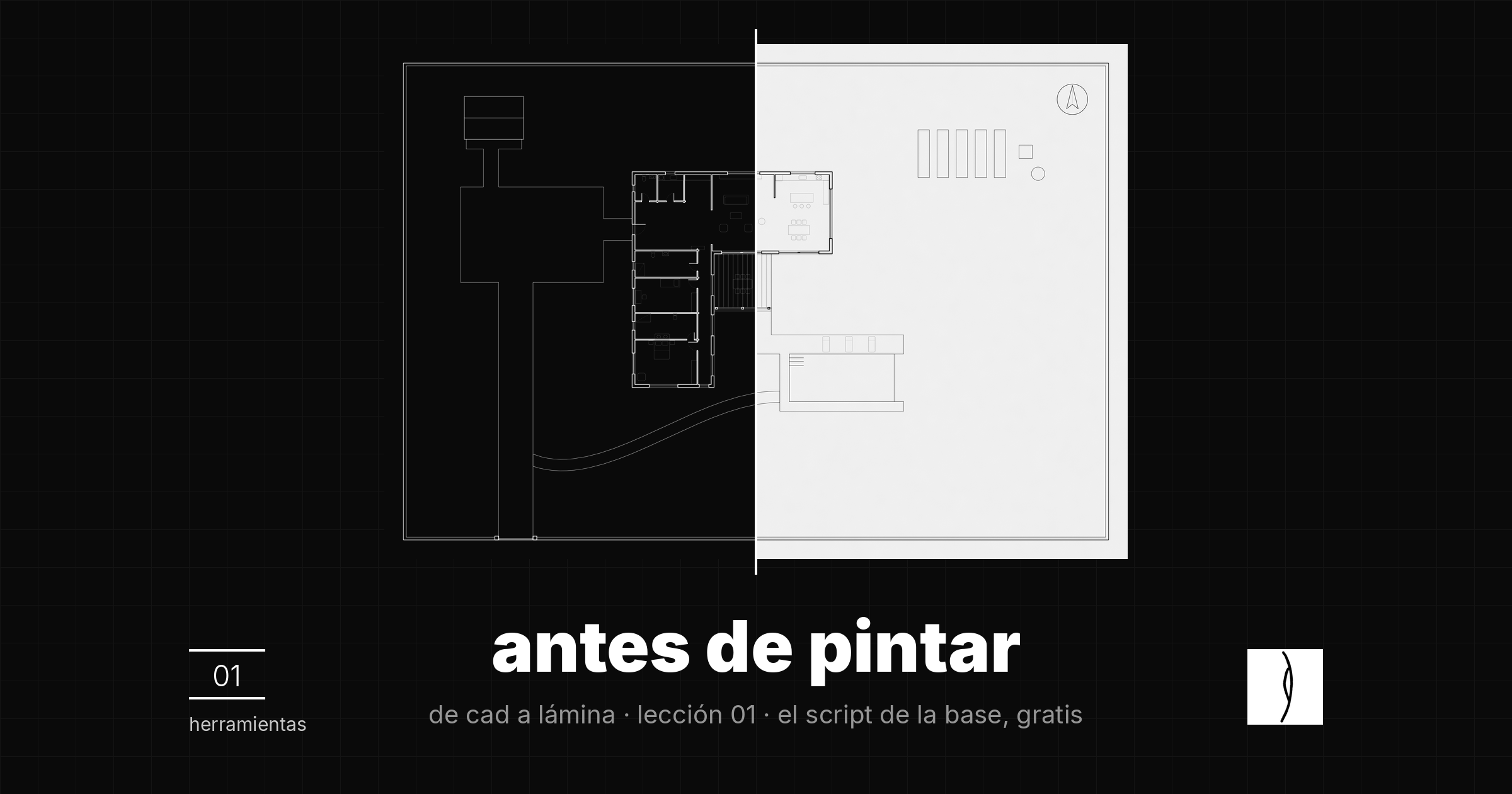
Así llega un plano de AutoCAD a Affinity: en una hoja enorme, a una escala que no has elegido y con las capas en cualquier orden. Antes de pintar nada hay que dejarlo listo: en un A3 a 1:200, sobre papel, con cada capa en su sitio y la línea arriba. Es la lección 01 de De CAD a lámina con Affinity, el curso gratis de miradapropia, y todo lo que pintes en las siguientes se apoya en ella. Primero a mano, en siete pasos y con los valores exactos; al final, con el script de la lección, que lo hace en unos segundos. El script te lo llevas gratis, aquí debajo.
de cad a lámina · lección 01
llévate el script de la base
El script 01 base, la ficha de los siete pasos, el plano de práctica y la textura del papel. Gratis: el script, para tus trabajos; lo demás, con licencia CC BY 4.0.
- El script 01 base. Hace los siete pasos en unos segundos: la hoja a escala, la pila de capas, el papel con su grano y la línea arriba. Con su guía de instalación.
- La ficha. Los siete pasos con sus valores, la pila de capas y cómo adaptarlo a tu plano, en una página.
- El plano y el papel. El plano de práctica del curso, una casa en una parcela de 74 × 50 m; la textura del papel, y la lámina de referencia, para comparar.
Además del script recibes la newsletter. Te das de baja cuando quieras, desde el pie de cualquier correo.
ya está
ya lo tienes
Aquí está. Descomprímelo en el Escritorio: queda la carpeta miradapropia_affinity, la del curso, con el script, la ficha, el plano y la textura. La instalación, en el LEEME de dentro y aquí abajo, en «el atajo».
el script, la ficha y el plano zip · 9 archivos la ficha, para verla ya pdf · una páginaSi no se descarga solo, pulsa el enlace.
la lámina, una pila de papel vegetal
Piensa en cómo se hacía una lámina a mano: en hojas de papel vegetal (el papel de calco), una encima de otra. Abajo, el papel. Encima, los materiales: el césped (o pasto), el agua y los pavimentos. Luego, las sombras. Luego, lo que tiene volumen: el edificio, la cubierta, los coches (o autos) y los árboles. Y arriba del todo, la línea. Si quieres cambiar el verde del césped, cambias una hoja y no tocas las demás.
En Affinity es igual: cada hoja es una capa, y el panel Capas es la pila.
la línea, arriba y en multiplicar
La línea va arriba porque es la que da precisión al dibujo: lo de debajo puede ser suelto, con textura, incluso un poco impreciso, y la línea lo ordena. Y va en modo Multiplicar, como el rotulador sobre el vegetal: no tapa, oscurece.
Con una línea negra, como las del plano de práctica, no se nota. Con una línea gris o de color, sí: en Normal tapa la textura con un color plano; en Multiplicar la deja ver.
la escala, antes de pintar
El tamaño de un árbol, el grosor de una línea o el grano del papel dependen de la escala, así que se fija antes de pintar nada. La parcela del plano de práctica mide 74 × 50 m. A 1:200, cada metro son 5 mm: 370 × 250 mm, que caben en un A3 apaisado (420 × 297 mm) con margen para el título y la escala gráfica.
Para tu plano: ancho de la parcela en metros × 1000 ÷ escala = ancho en la hoja, en mm. Una parcela de 120 m a 1:500 son 240 mm. Si no cabe en el A3, sube de escala.
| escala | 1 m en la hoja | la parcela más grande que cabe en un A3 apaisado |
|---|---|---|
| 1:100 | 10 mm | 37 × 25 m |
| 1:200 | 5 mm | 74 × 50 m: el plano de práctica |
| 1:250 | 4 mm | 92,5 × 62,5 m |
| 1:500 | 2 mm | 185 × 125 m |
el papel y su grano
El fondo no es la hoja pintada de color: es un rectángulo color hueso, tres veces más grande que la hoja, y bloqueado. Si mañana te piden la lámina en A2, sigue cubriéndolo todo.
Encima, un grano de papel en modo Superposición, al 35 %. Casi no se ve, y así tiene que ser: es lo que hará que todo parezca de la misma lámina y no un collage.
paso a paso en affinity
Con el plano de práctica, el del descargable, en siete pasos:
- Abrir. Archivo › Abrir y el DXF de la carpeta planos. En el cuadro «Importación de DWG/DXF», 300 en PPP: es la resolución con la que saldrá la lámina. Lo demás, como viene. Y ahí está: en una hoja enorme, a una escala que no es la tuya.
- La hoja y la escala. En Documento › Configuración › Configuración del documento: milímetros, A3 apaisado y «Anclar a la página», para que el dibujo no cambie. Abajo, en la misma ventana, Affinity ha puesto su propia escala del dibujo, 1:70: apaga «Escala de dibujo», para medir en el papel. Selecciona todo y, en el panel Transformar, con el anclaje en el centro y las proporciones bloqueadas, escribe el ancho de la planta en la hoja: 370 mm. El alto sale solo: 250. Y céntrala: X 210 mm, Y 148,5 mm, la mitad de 420 y de 297.
- La línea. Llega repartida en seis capas: LINEAS y las cinco LINEAS-…, una por grosor. Selecciónalas con Ctrl y clic (en Mac, Cmd) y agrúpalas con Ctrl + G. Llama al grupo LINEAS, súbelo arriba del todo y, en el desplegable del panel Capas, ponlo en Multiplicar.
- La pila. De abajo arriba: CESPED, AGUA y PAVIMENTO; encima, una capa vacía que se llama Sombras, para la lección 03, y encima, EDIFICIO, INTERIOR, CUBIERTA, COCHES y ARBOLES. Todo, por debajo de la línea.
- El papel. Una capa nueva abajo del todo, Papel, y dentro un rectángulo de unas tres veces el A3: 1260 × 891 mm, con las proporciones abiertas. En el vídeo quedó de 1260 × 981, y da igual: la medida exacta no importa, con que sobre por todos lados. Centrado, con relleno color hueso, #F3EFE6, y sin trazo.
- El grano. Archivo › Colocar y
papel.png, de la carpeta texturas. Con la imagen seleccionada, Pixel › Nueva capa de patrón desde la selección: ahora se repite sin fin. Borra la imagen suelta y pon la repetición a 120 mm, el modo en Superposición y la opacidad al 35 %. Y bloquea la capa Papel, para no seleccionarla sin querer. - Los moldes. Oculta las capas de material: CESPED, AGUA, PAVIMENTO, EDIFICIO, INTERIOR, CUBIERTA, COCHES y ARBOLES. Sus contornos ya están en la línea, y las formas se quedan ahí, ocultas, como moldes: en la lección 02, darle color al césped será rellenar una copia de una de ellas.
¿Y si te piden la lámina en A2? En Configuración del documento, 594 × 420 mm, que es el A2, y el papel sigue cubriéndolo todo.
con tu plano, tres cosas
- Las capas, con los nombres de la plantilla de la lección 00. No hace falta tenerlas todas: si tu planta no tiene agua, no pasa nada.
- La escala. El ancho de tu parcela en metros, por mil y entre la escala: eso es lo que escribes en el ancho. Si no cabe en el A3, sube de escala.
- El color del papel y la fuerza del grano. Cámbialos cuando tengas la lámina entera delante, no ahora.
el atajo: el script de la lección, gratis
Todo esto, a mano, son unos minutos, y lo vas a repetir en cada plano. El script 01 base lo hace en unos segundos: lee el DXF para saber a qué escala está dibujado, pone la hoja en A3 apaisado y la planta a 1:200, suma las capas de línea, ordena la pila, crea el papel con su grano, deja la línea arriba en Multiplicar y oculta las capas de material. Va gratis con esta lección, en el descargable de arriba.
Necesitas Affinity 3.3 o posterior, que es gratis. El script funciona en Windows y en Mac; las tomas del vídeo son de Affinity 3.3.1 en Windows.
se instala una sola vez
- Descomprime el descargable en el Escritorio. Tiene que quedar la carpeta
miradapropia_affinity, conplanos,texturasyscripts: el script trabaja siempre ahí. - Dale permiso para usar esa carpeta. En Affinity, Ajustes › Scripts (en Windows, Editar › Ajustes; en Mac, en el menú Affinity): activa «Activar Affinity Scripting» y, abajo, en «Acceso al sistema de archivos», «Añadir» y la carpeta
miradapropia_affinitydel Escritorio. Sin este permiso, el script no puede abrir la textura ni leer el DXF, y te avisa de lo que falta. - Impórtalo en la Biblioteca de scripts. Ventana › Scripts › Biblioteca de scripts. En el menú del panel, la flechita ⌄ de arriba a la derecha, «Importar scripts…», en plural, y el archivo de la carpeta
scripts. Aparece la categoría de miradapropia, con «01 base» dentro.
y para usarlo
Abre el DXF desde planos a 300 ppp, como antes, y en la Biblioteca de scripts, botón derecho sobre «01 base» › «Ejecutar script». La primera vez pregunta si confías en él: «Confiar y ejecutar». En unos segundos, lo mismo que a mano.
La Consola de registro (Ventana › Scripts › Consola de registro) te cuenta lo que ha hecho. Con el plano de práctica: la hoja A3 apaisado a 1:200 y la planta de 74 × 50 m; las cinco capas LINEAS-… sumadas a LINEAS, 208 curvas, cada una con su grosor; la pila, de abajo arriba, y el papel con su grano. Sin avisos. Y en la carpeta pasos deja dos imágenes: la planta solo con líneas y con el papel.
Si a ti te sale algún aviso, los que se conocen están en el LEEME del descargable, con lo que hay que hacer en cada caso. Si no está ahí, pega en los comentarios lo que dice la consola y lo miramos.
Los scripts de las demás lecciones, y el completo, que hace la lámina entera, están en el pack, con las plantillas: 9 € hasta el 31 de enero; después, 15 €.
de dónde sale cada dato
| dato | de dónde sale |
|---|---|
| el plano de práctica: una parcela de 74 × 50 m | planta_prueba.dxf, el plano del curso, en el descargable |
| 1:70, la escala del dibujo que pone Affinity al abrir el DXF | Affinity 3.3.1 en Windows, en las tomas del vídeo |
| los nombres de los menús: «Configuración del documento», «Nueva capa de patrón desde la selección», «Importar scripts…» | Affinity 3.3.1 en castellano, en las tomas del vídeo |
| #F3EFE6, y el grano a 120 mm, en Superposición y al 35 % | los parámetros del script 01 base (COLOR_PAPEL y GRANO_PAPEL), los mismos de la ficha |
| las cinco capas LINEAS-… con sus 208 curvas, la pila y «Sin avisos» | la Consola de registro del script 01 base con el plano de práctica, el 23/10/2026 |
| en unos segundos | el script 01 base con el plano de práctica en Affinity 3.3.1: 8,9 s con las dos imágenes, el 23/10/2026 |
| la parcela más grande que cabe en el A3, a cada escala | la cuenta de la lección, con los 370 × 250 mm del plano de práctica |
preguntas frecuentes
¿cómo paso un plano de autocad a affinity a escala?
Ábrelo como DXF, con Archivo › Abrir y 300 ppp. En Configuración del documento, pon milímetros, A3 apaisado y «Anclar a la página», y apaga «Escala de dibujo». Luego selecciona todo y escribe en Transformar el ancho que le toca en la hoja: metros × 1000 ÷ escala. Una parcela de 74 m a 1:200 son 370 mm.
¿a qué escala presento una planta en un a3?
A la que haga caber la parcela con margen: metros × 1000 ÷ escala es lo que ocupa en la hoja, y el A3 apaisado mide 420 × 297 mm. A 1:200 cabe una parcela de 74 × 50 m con sitio para el título y la escala gráfica. Si no cabe, sube de escala: 1:250, 1:500…
¿por qué la línea va en modo multiplicar?
Porque oscurece sin tapar, como el rotulador sobre el papel vegetal. Con una línea negra no cambia nada; con una gris o de color, en Normal tapa la textura con un color plano, y en Multiplicar la deja ver.
¿cómo pongo una textura de papel en affinity?
En una capa Papel, abajo del todo: un rectángulo color hueso (#F3EFE6) más grande que la hoja y, encima, la textura colocada y convertida en capa de patrón (Pixel › Nueva capa de patrón desde la selección), repetida cada 120 mm, en Superposición y al 35 %. Casi no se ve, y así tiene que ser.
¿en qué orden van las capas de una lámina?
De abajo arriba: el papel; los materiales, como el césped, el agua y los pavimentos; las sombras; lo que tiene volumen, como el edificio, la cubierta, los coches y los árboles, y arriba del todo, la línea.
¿necesito el script?
No. Los siete pasos a mano son unos minutos, y la lección los hace con los valores exactos. El script de esta lección, el 01 base, es el atajo para no repetirlos en cada plano, y va gratis con ella; los de las demás lecciones están en el pack.
seguir por aquí
En la lección 02, el césped y el agua, con una receta que te servirá para cualquier material. La anterior, la 00, va de las capas en AutoCAD, una por material, con la plantilla de capas gratis. Todas las lecciones, en orden, están en la página del curso, con el kit entero de planos, plantilla y texturas, y en la lista De CAD a lámina con Affinity de YouTube.
Y antes de pintar nada, las siete decisiones de cómo hacer una lámina de arquitectura; si lo que necesitas es imprimir el CAD a escala, exportar autocad a pdf a escala y sin perder grosores.
Y una pregunta: ¿a qué escala presentas tus plantas, y en qué formato? Cuéntamelo en los comentarios.

Deja una respuesta